Como usar o BabyTracker
Passo a passo com telas reais do app. Toque em cada item para abrir.
🔑 Criar sua conta▾
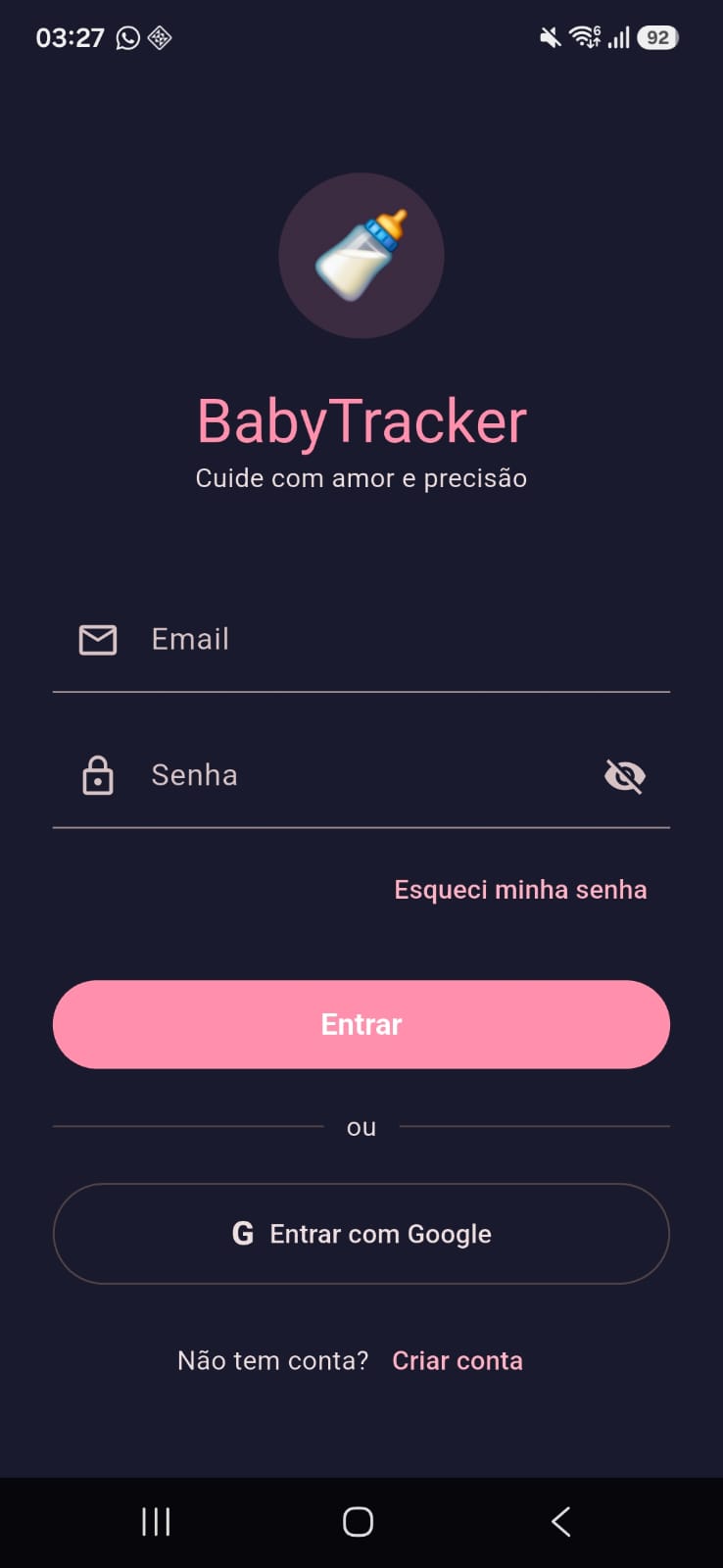
- Abra o app pela primeira vez — você cai direto na tela de entrada.
- Toque em "Criar conta" e preencha nome, email e senha, ou
- Toque em "Entrar com Google" para usar sua conta Google direto, sem precisar criar senha.
👶 Cadastrar o primeiro bebê▾
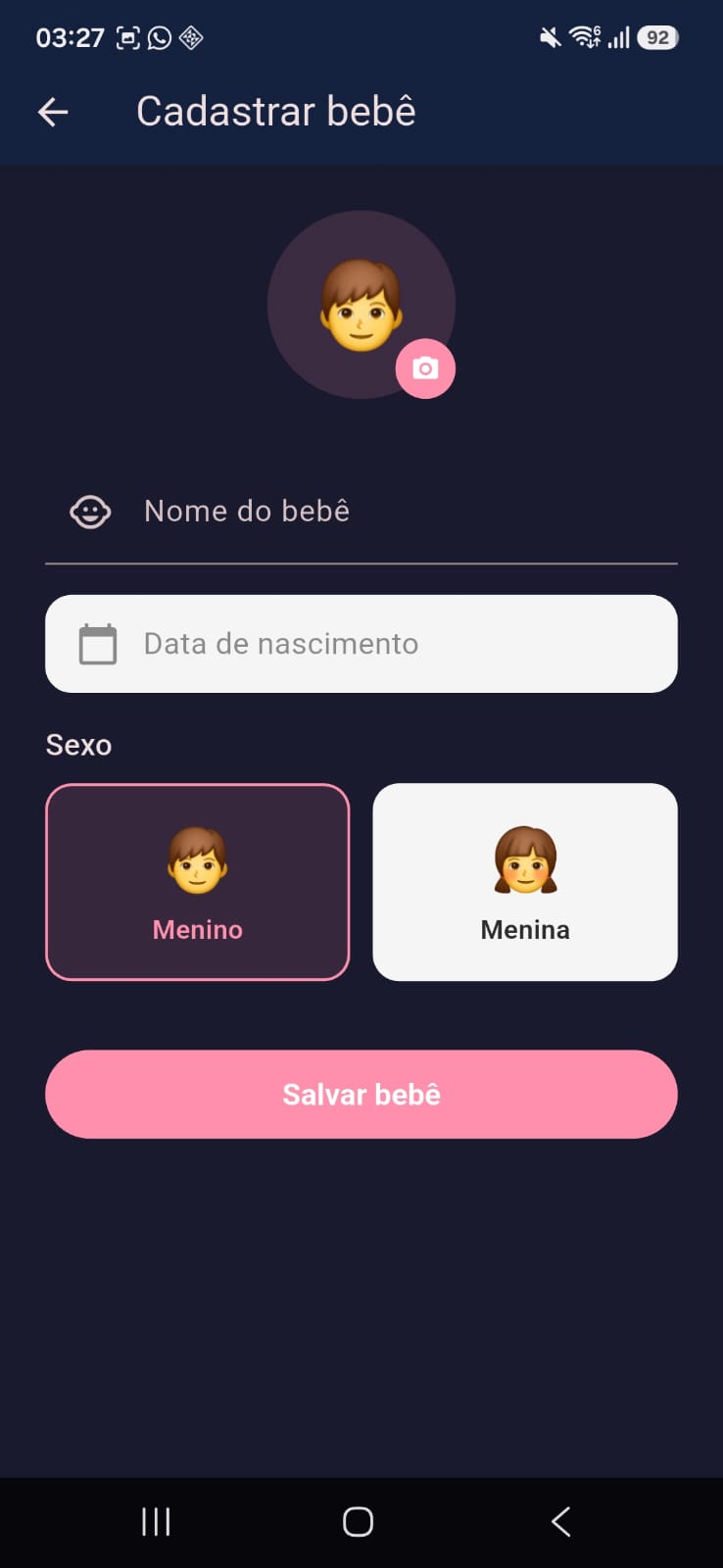
- Depois de entrar, toque em "Adicionar bebê" (aparece na Home ou em Configurações).
- Toque na foto para escolher uma imagem, se quiser.
- Preencha o nome, a data de nascimento e o sexo.
- Toque em "Salvar bebê".
📝 Registrar mamadas, sono, refeições e fraldas▾
🍼 Mamadas
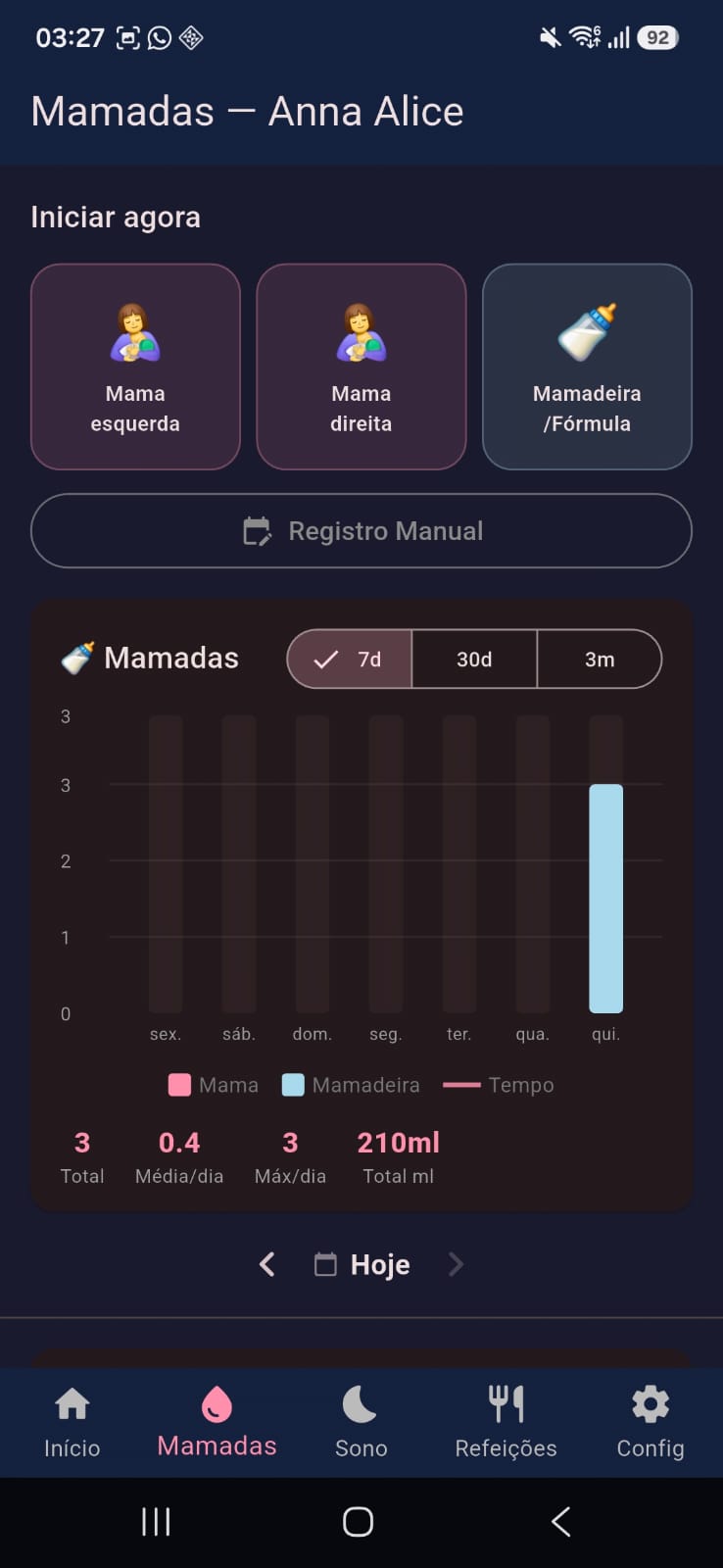
- Na aba Mamadas, toque em "Mama esquerda", "Mama direita" ou "Mamadeira/Fórmula" para começar um cronômetro na hora.
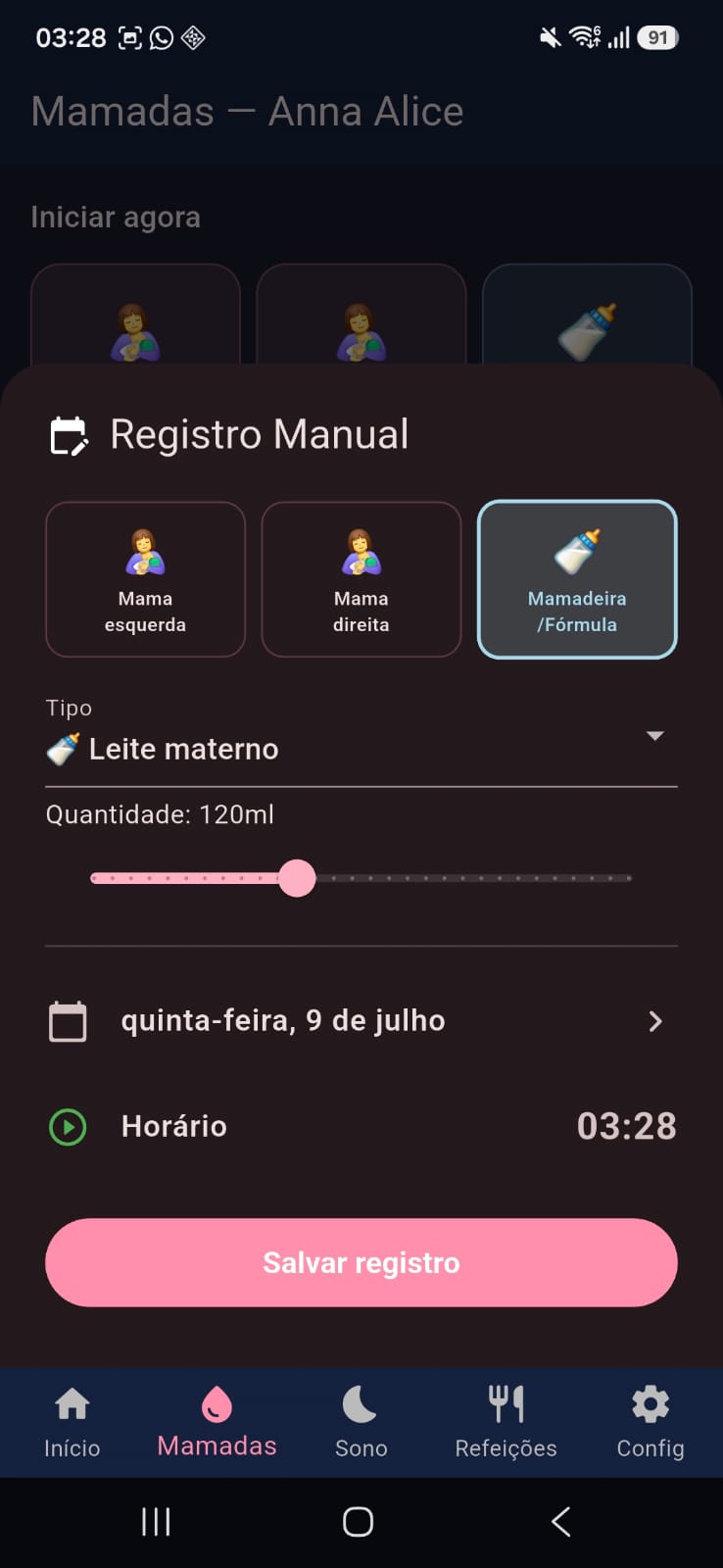
- Ou toque em "Registro Manual" para lançar uma mamada que já aconteceu, escolhendo data, início e fim.
😴 Sono
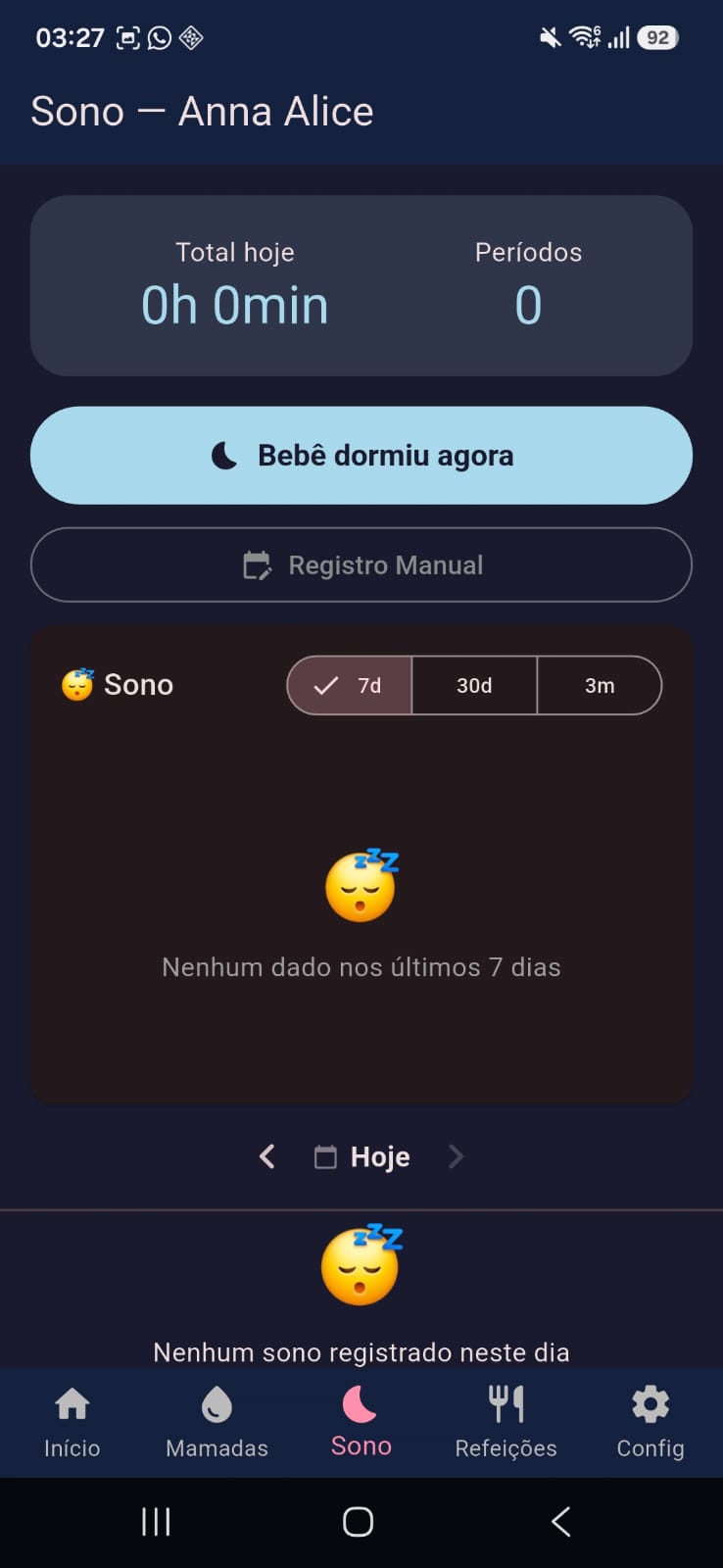
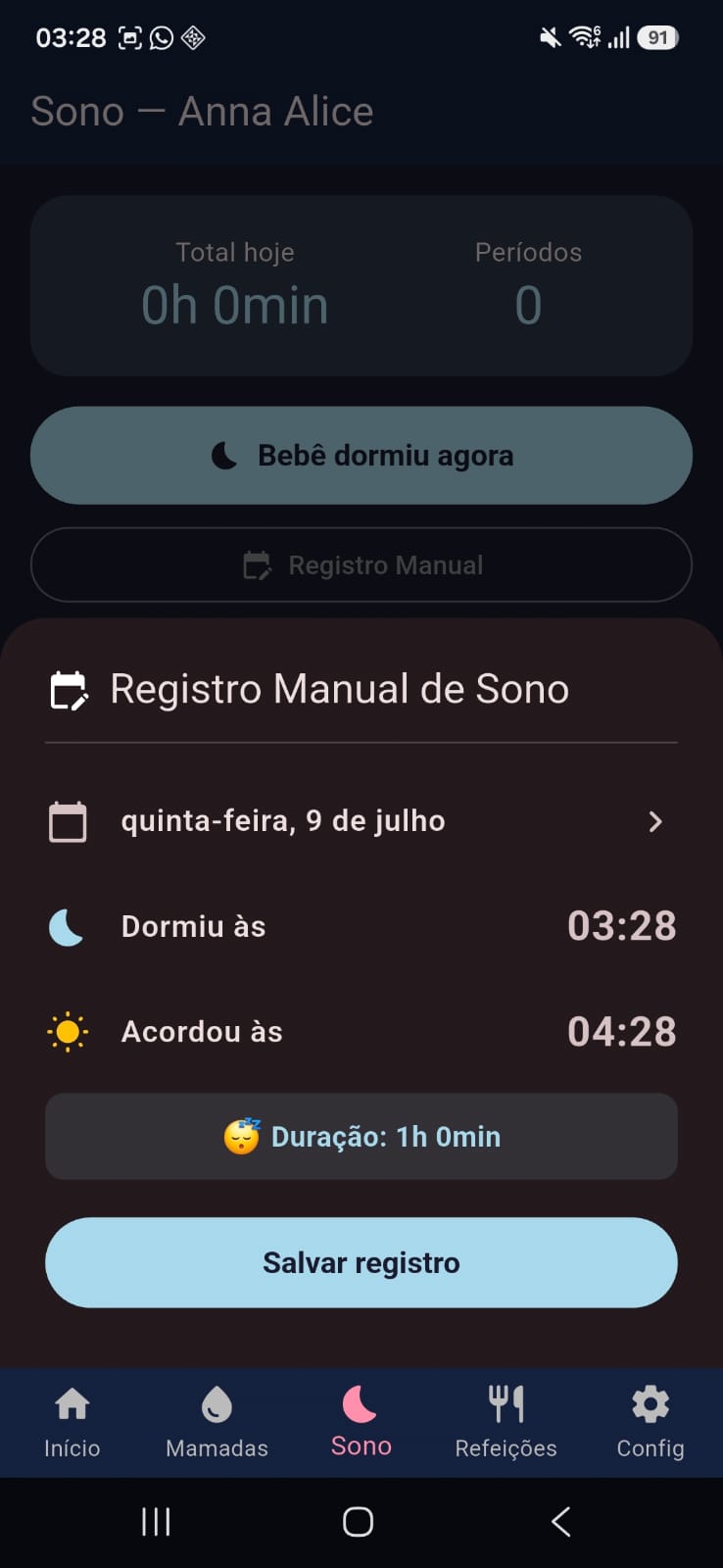
- Na aba Sono, toque em "Bebê dormiu agora" para iniciar o cronômetro.
- Ou use "Registro Manual" para lançar um período de sono que já passou.
🥦 Refeições
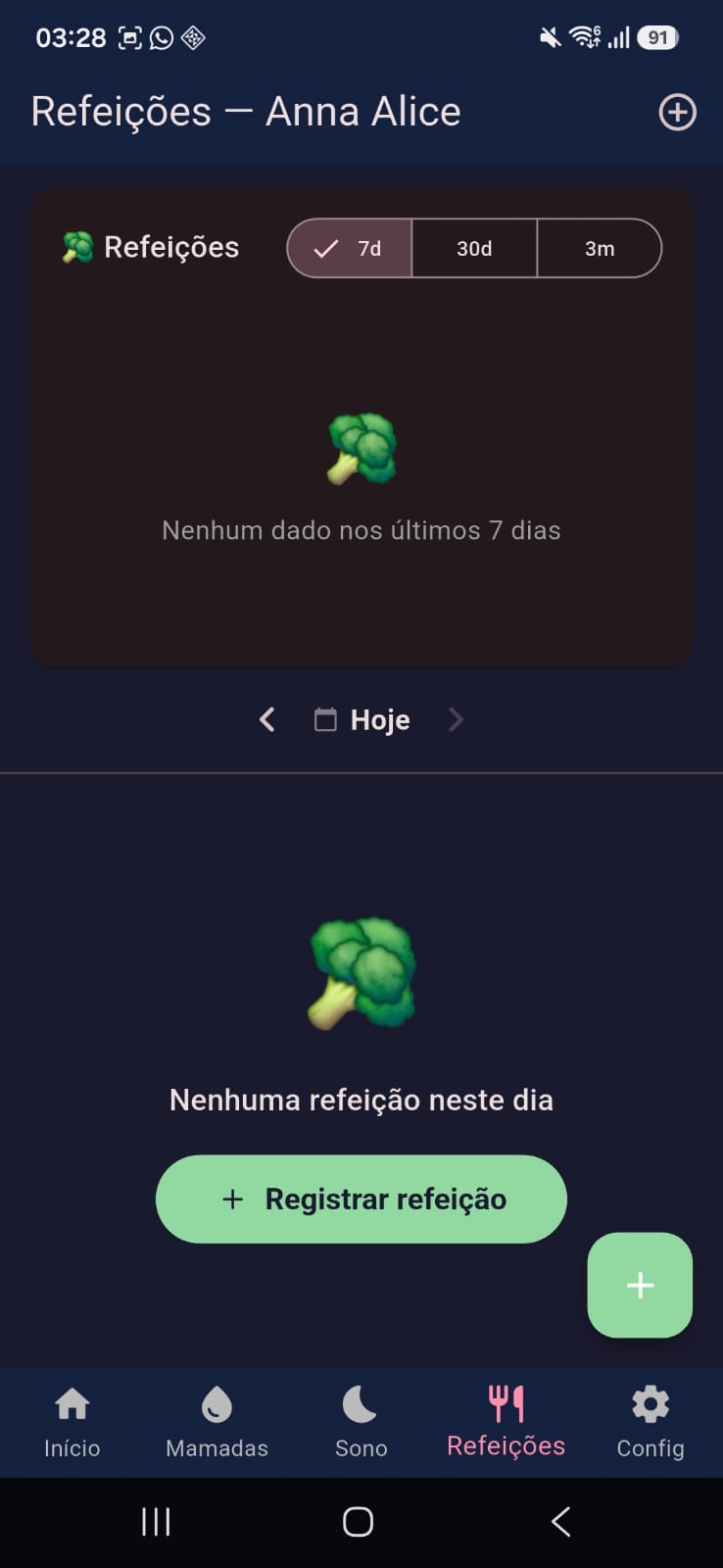
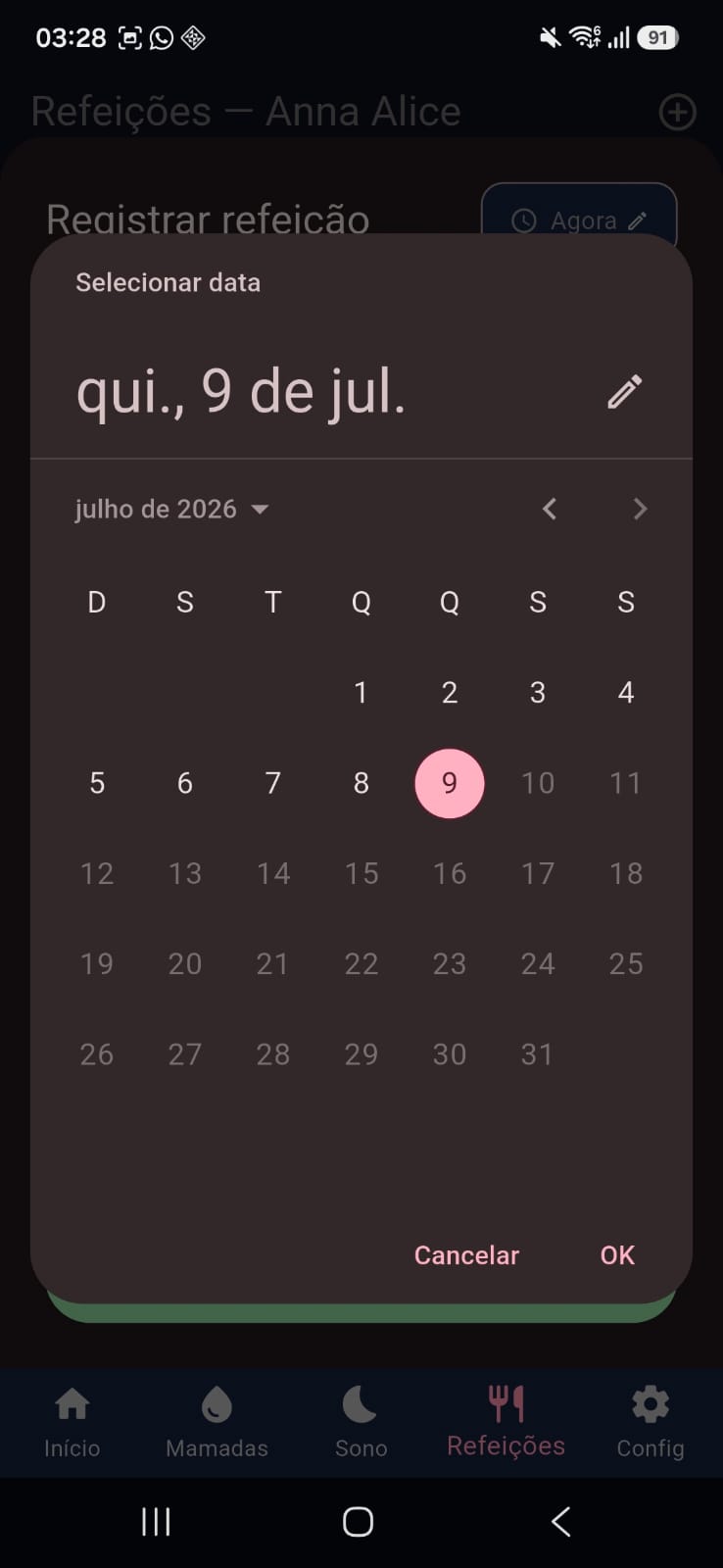
- Na aba Refeições, toque em "Registrar refeição".
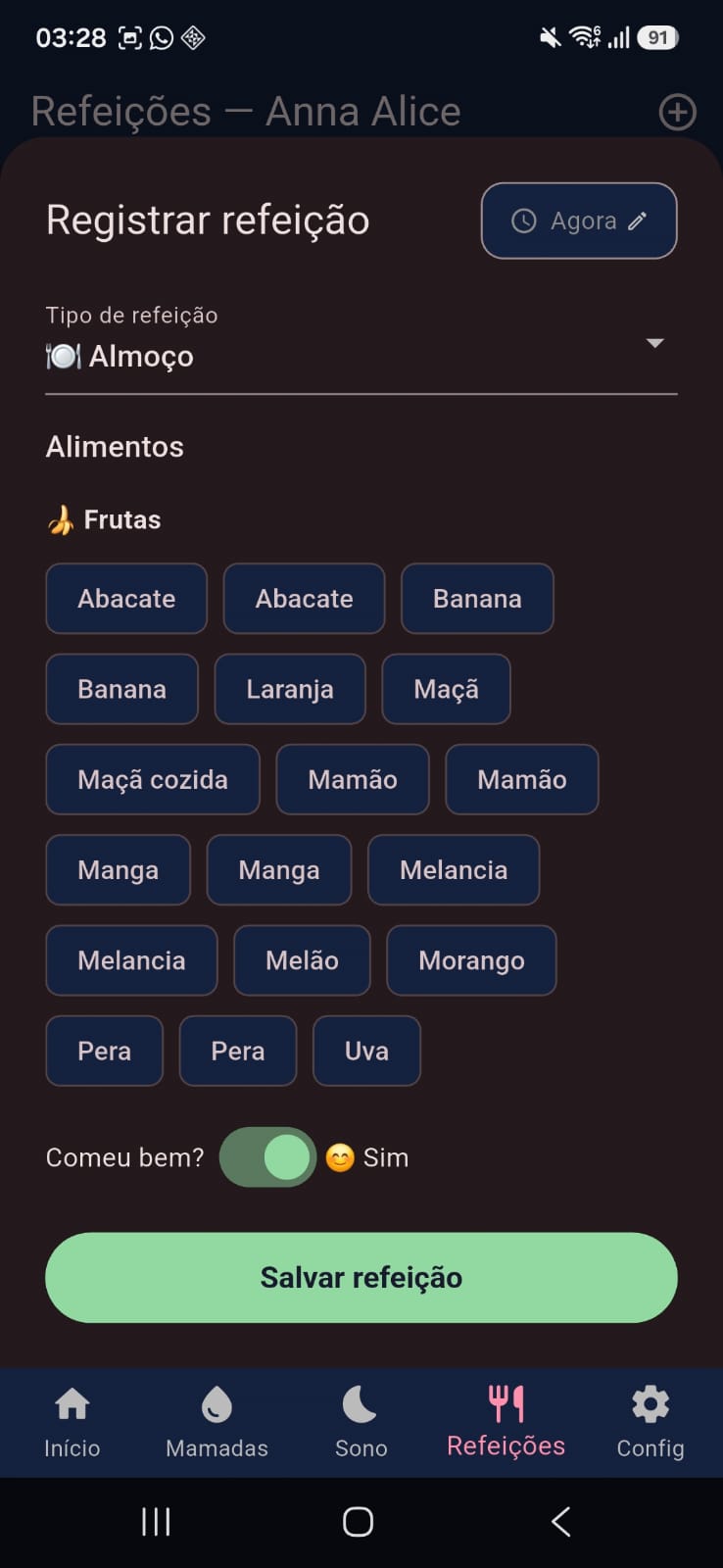
- Escolha o tipo (café da manhã, almoço, etc.) e os alimentos oferecidos.
- Marque se o bebê comeu bem e, se precisar, ajuste a data/horário.
🩲 Fraldas
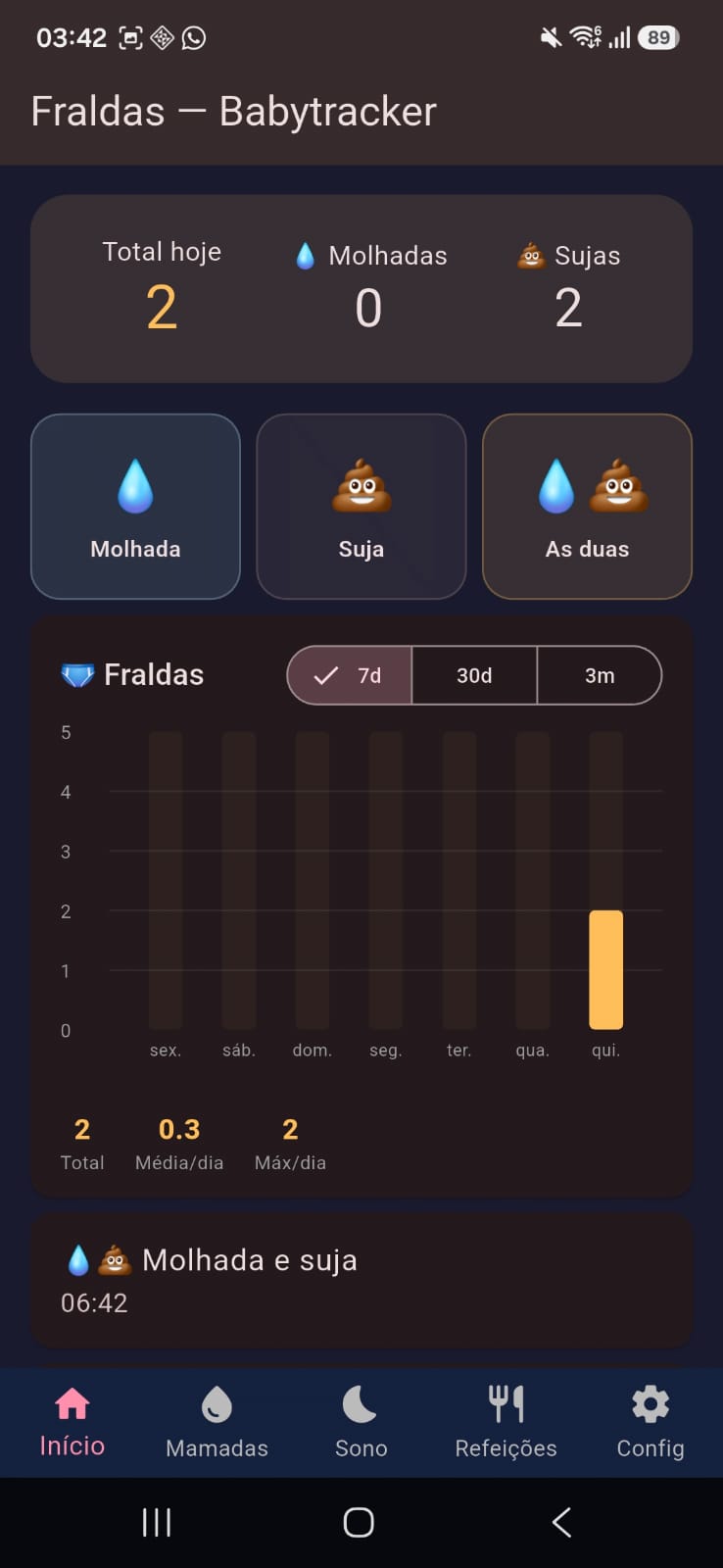
- Na Home ou na aba de Fraldas, toque em "Molhada", "Suja" ou "As duas" para registrar a troca na hora.
📊 Ver histórico e gráficos▾
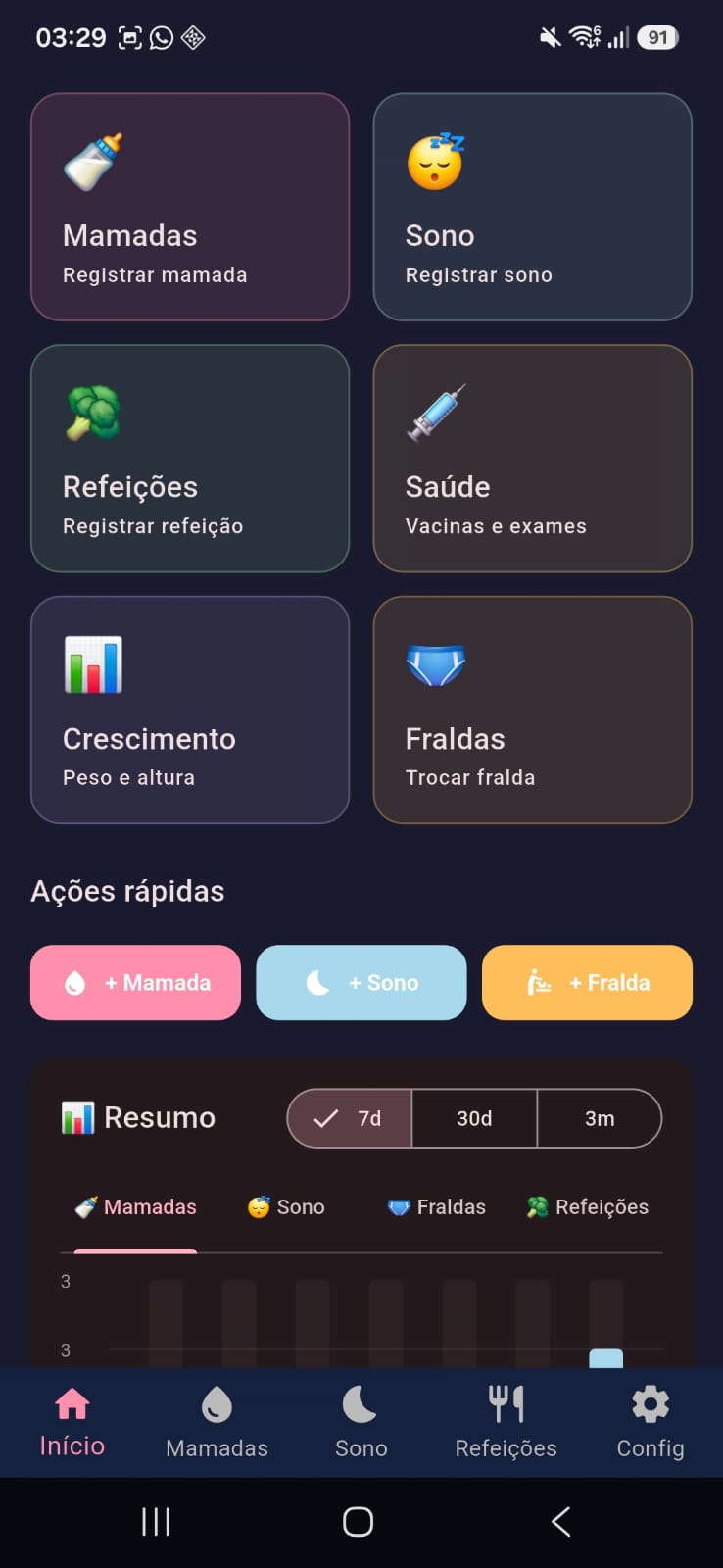
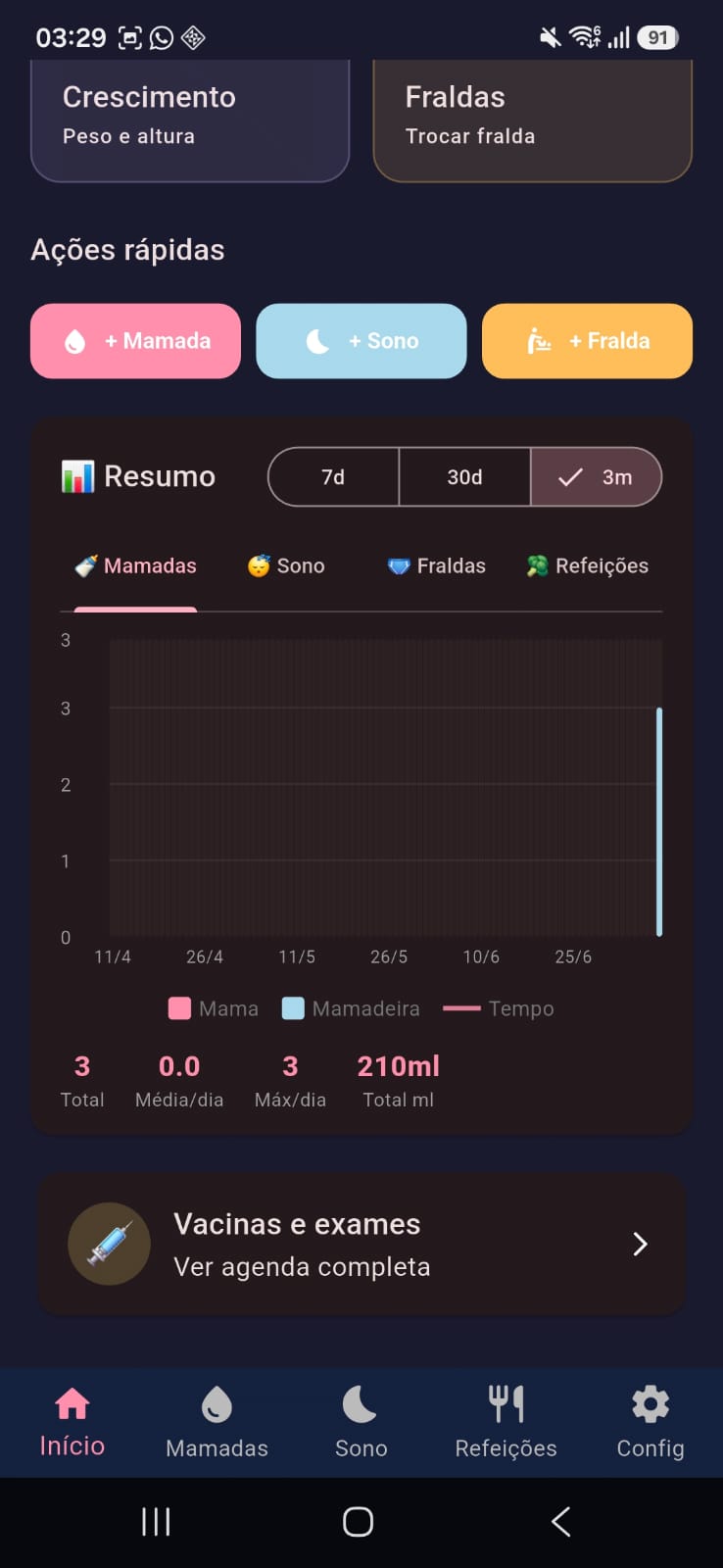
- A tela Início mostra atalhos rápidos para tudo, além de um resumo geral do bebê selecionado.
- Toque nas abas 7d / 30d / 3m no gráfico "Resumo" para mudar o período.
- Dentro de cada tela (Mamadas, Sono, etc.) também tem um gráfico e o histórico do dia, com as setas para navegar entre datas.
💉 Vacinas e exames▾
Vacinas
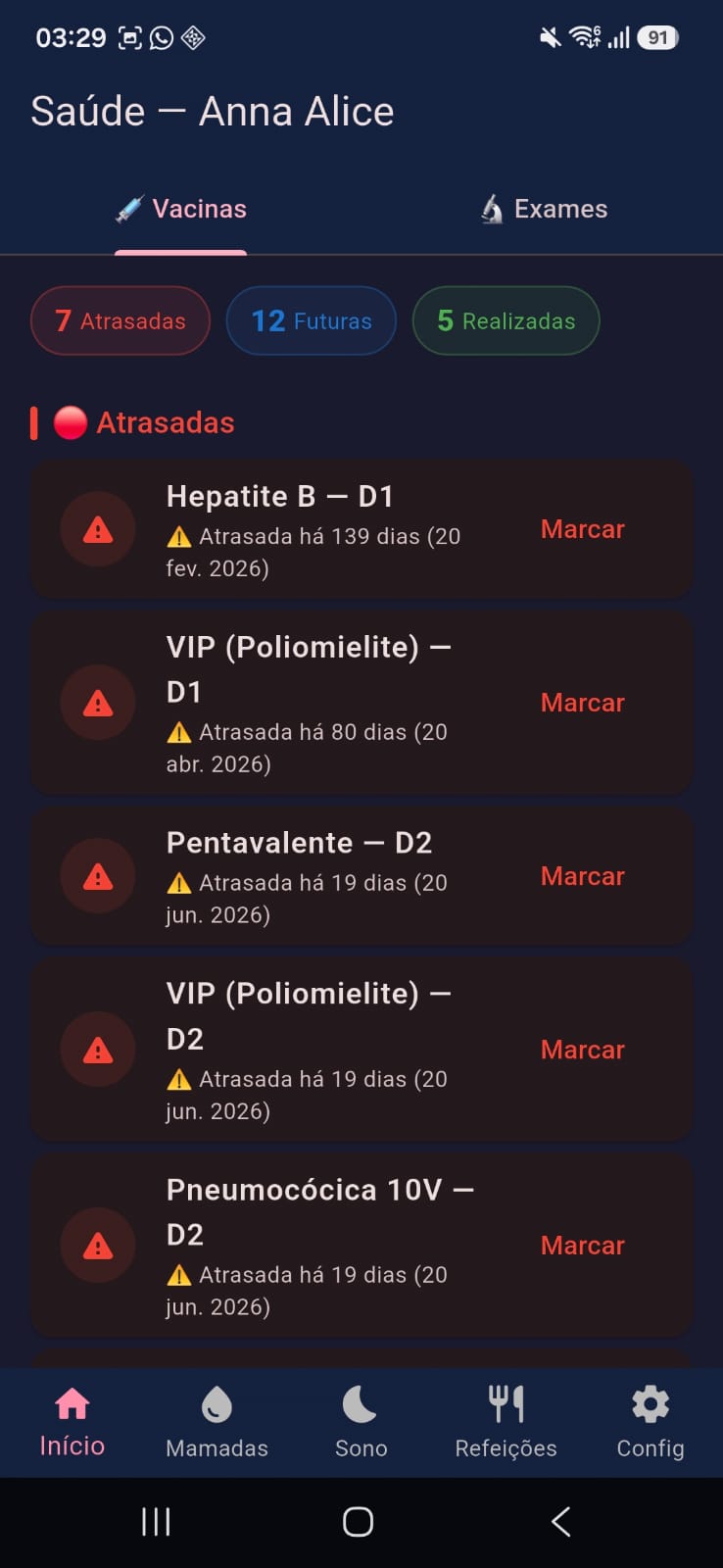
- Na aba Saúde → Vacinas, o calendário do SUS já vem pronto, calculado pela idade do bebê.
- Toque em "Marcar" ao lado de uma vacina para registrar que ela foi aplicada.
- Você recebe um aviso automático às 9h no dia de cada vacina pendente.
Exames
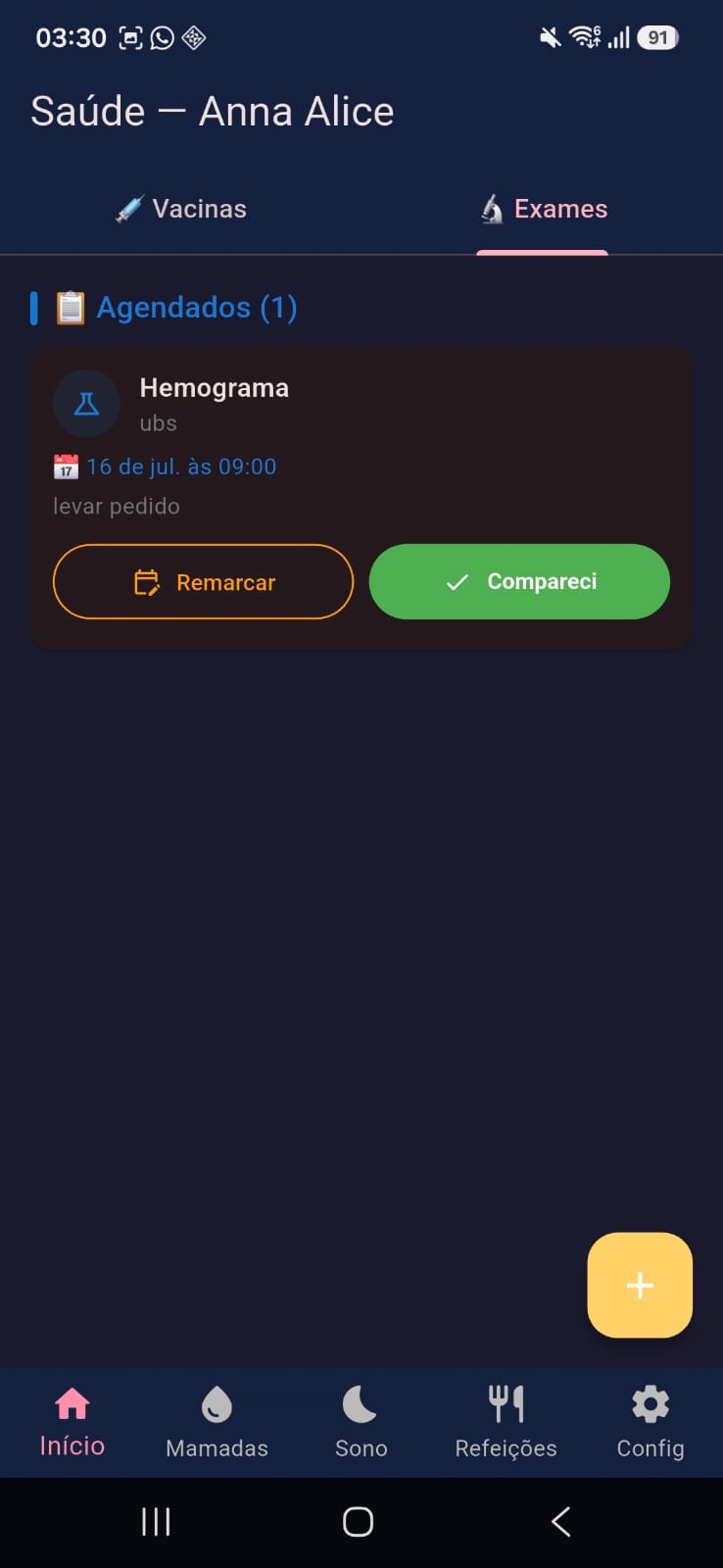
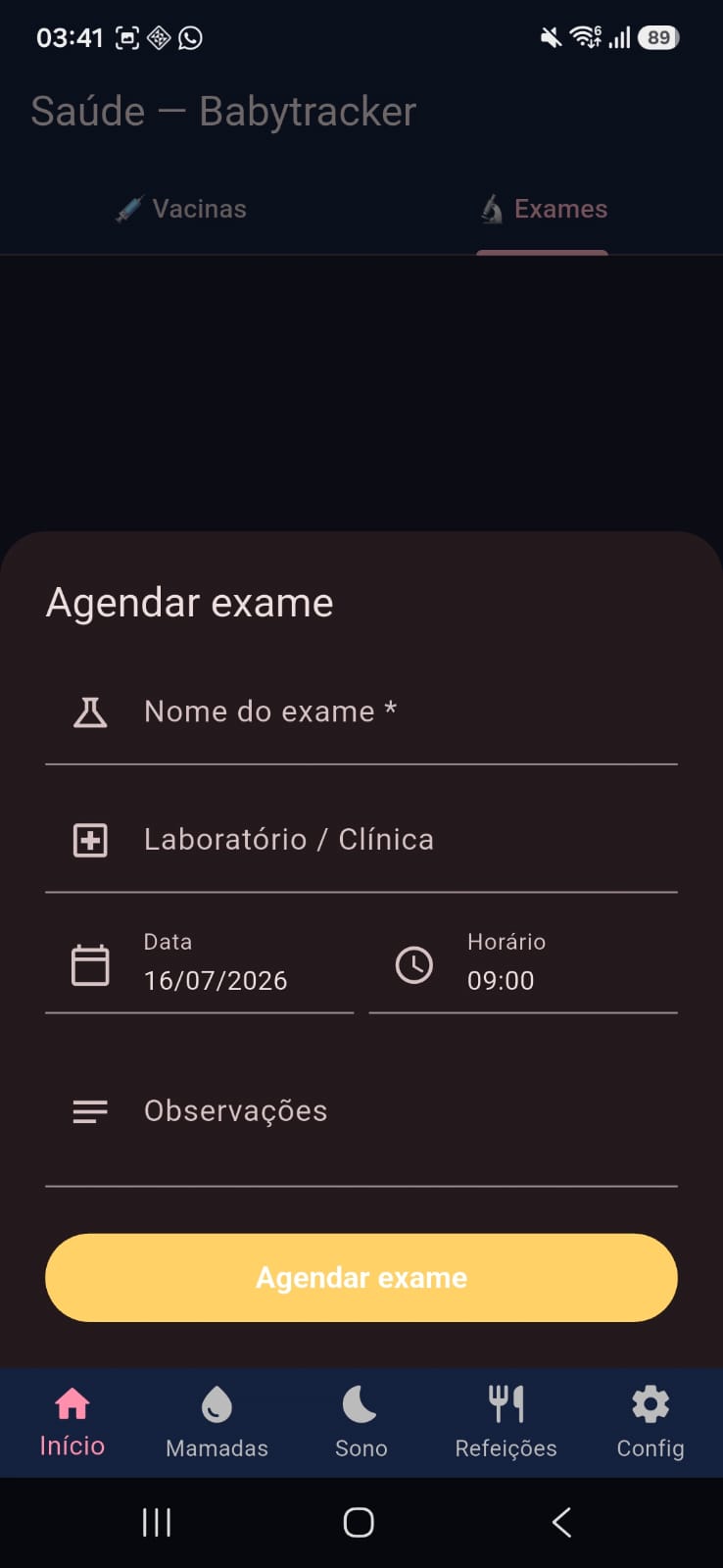
- Na aba Saúde → Exames, toque em "Agendar exame".
- Preencha o nome, laboratório, data e horário.
- Depois de feito, toque em "Compareci" para marcar como realizado, ou "Remarcar" para mudar a data.
📏 Acompanhar o crescimento▾
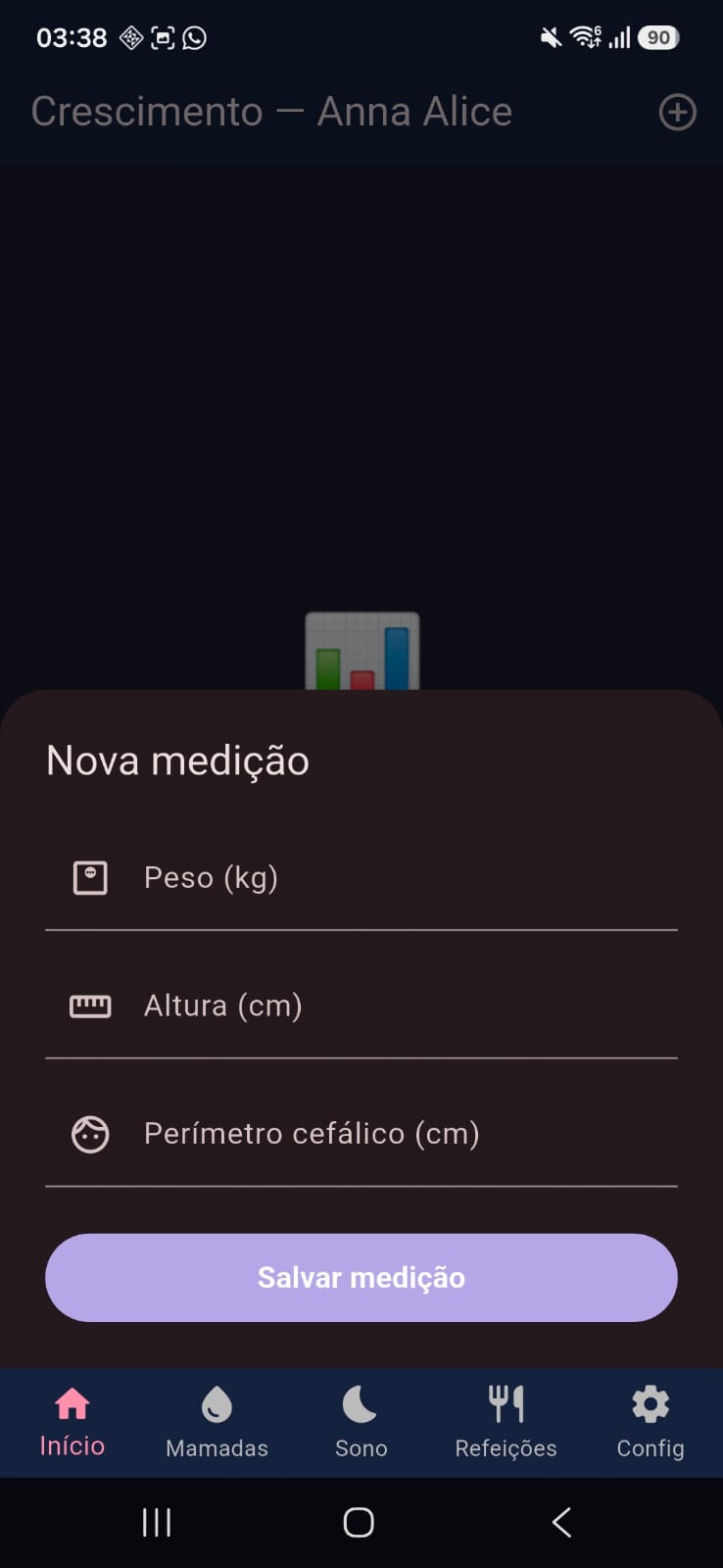
- Na aba Crescimento, toque no + para lançar uma nova medição.
- Preencha peso, altura e/ou perímetro cefálico — não precisa preencher os três.
- Toque em "Salvar medição". O gráfico de evolução é atualizado automaticamente.
👨👩👧 Convidar um cuidador▾
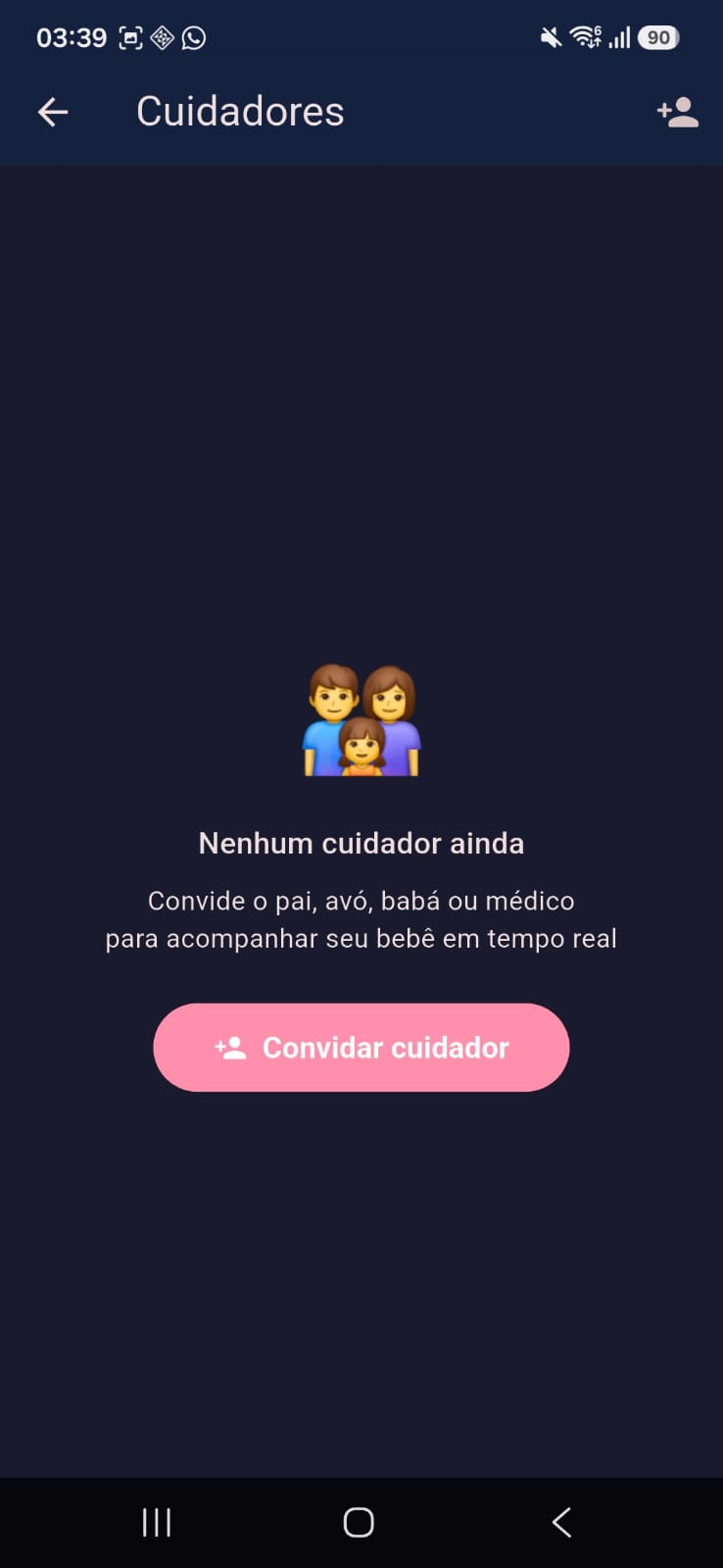
- Vá em Configurações e toque no ícone de pessoas 👥 ao lado do nome do bebê.
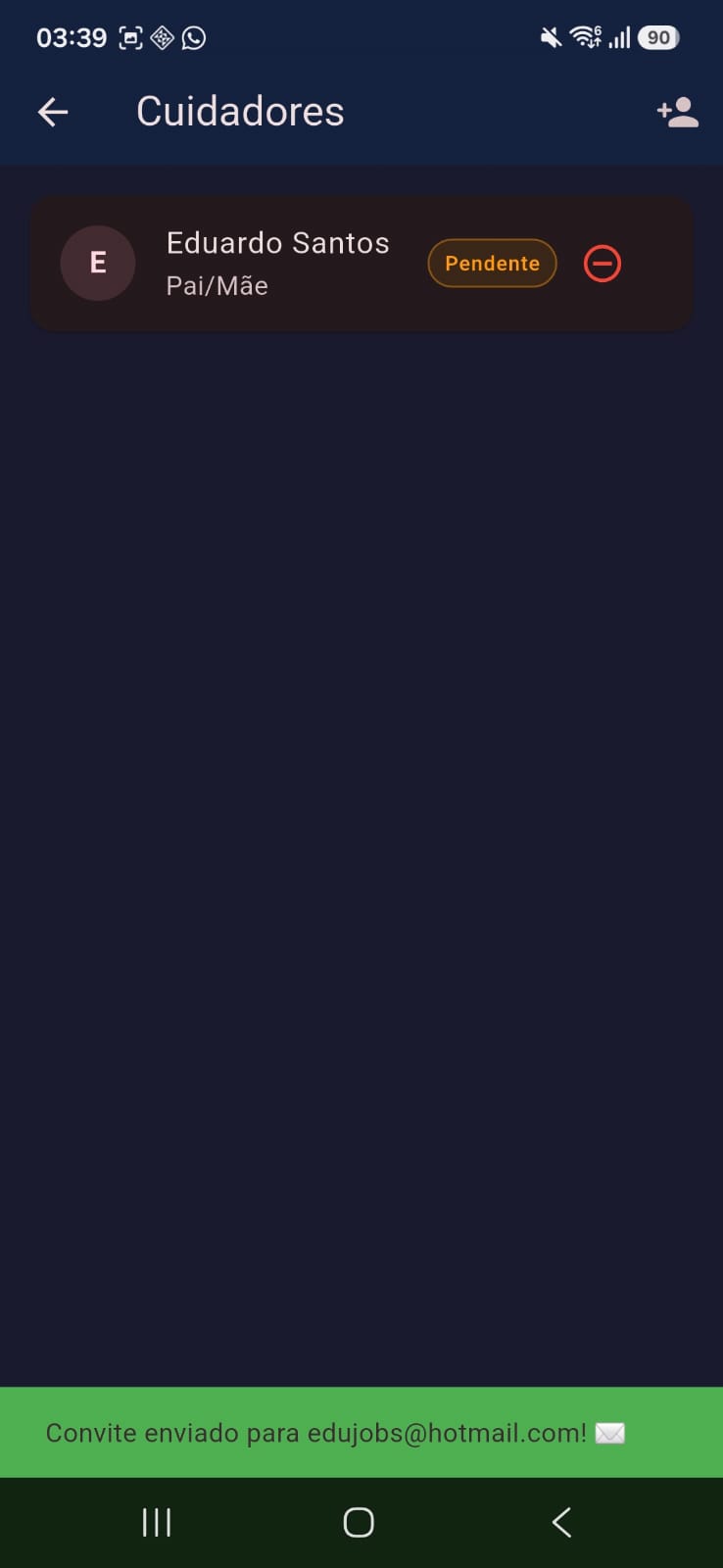
- Toque em "Convidar cuidador" e digite o email da pessoa (pai, avó, babá, pediatra...).
- Um convite é enviado por email. Enquanto a pessoa não aceita, ele aparece como "Pendente".
Convidar cuidadores é um recurso Premium.
✉️ Aceitar um convite de cuidador▾
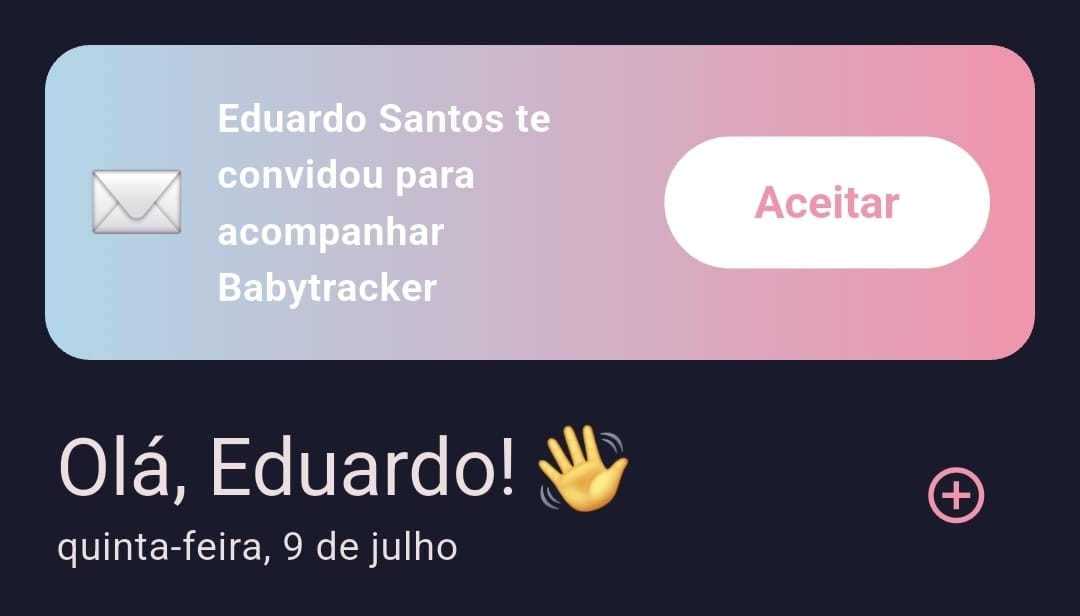
- Se alguém te convidou, um aviso aparece no topo da sua tela Início assim que você entra no app.
- Toque em "Aceitar" — pronto, você já passa a ver e registrar dados desse bebê também.
🔔 Ativar avisos de atividade dos cuidadores▾
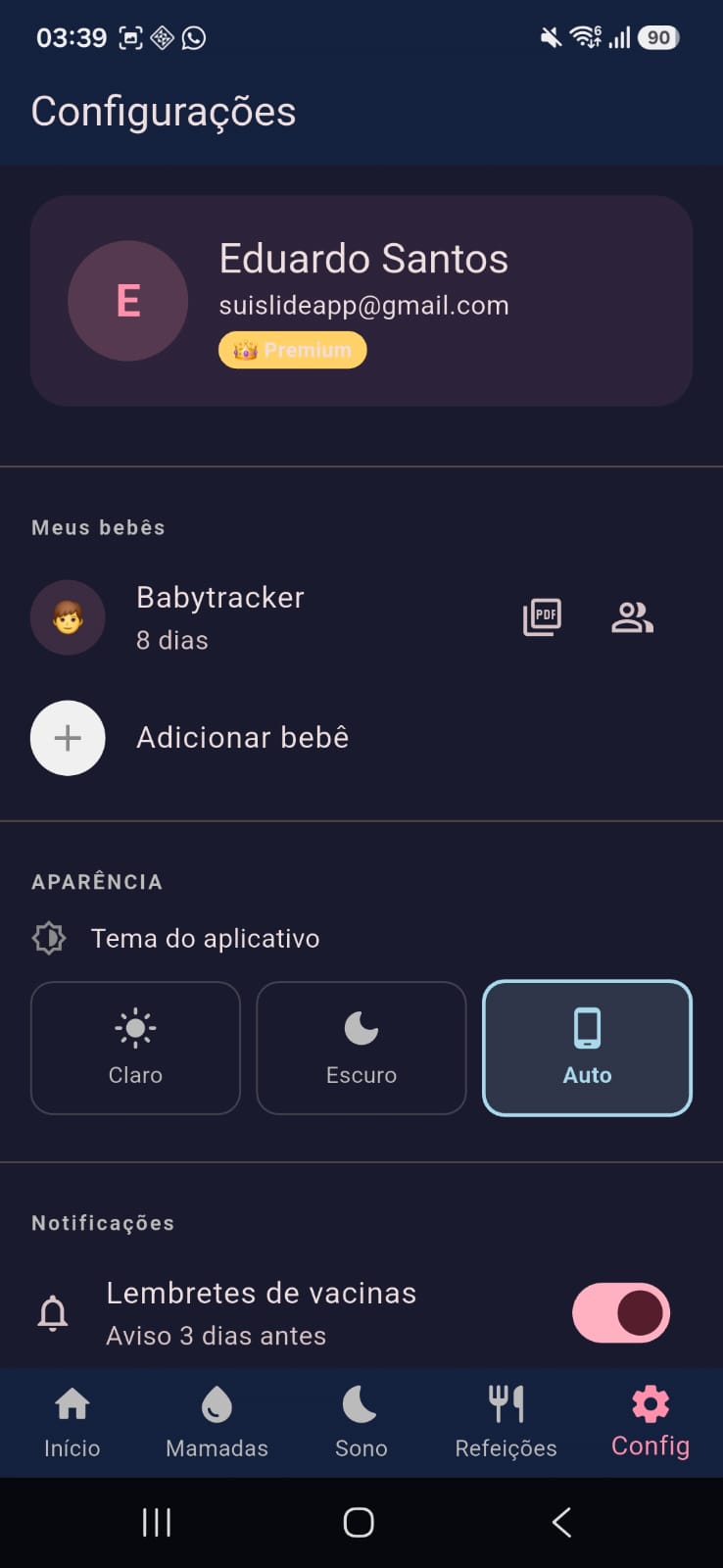
- Em Configurações, embaixo do nome de cada bebê tem o interruptor "Avisar quando outro cuidador registrar".
- Com ele ligado, você recebe uma notificação no celular sempre que outra pessoa com acesso àquele bebê registrar algo — mesmo com o app fechado.
- Cada pessoa (dono ou cuidador) liga ou desliga esse aviso só para si mesma.
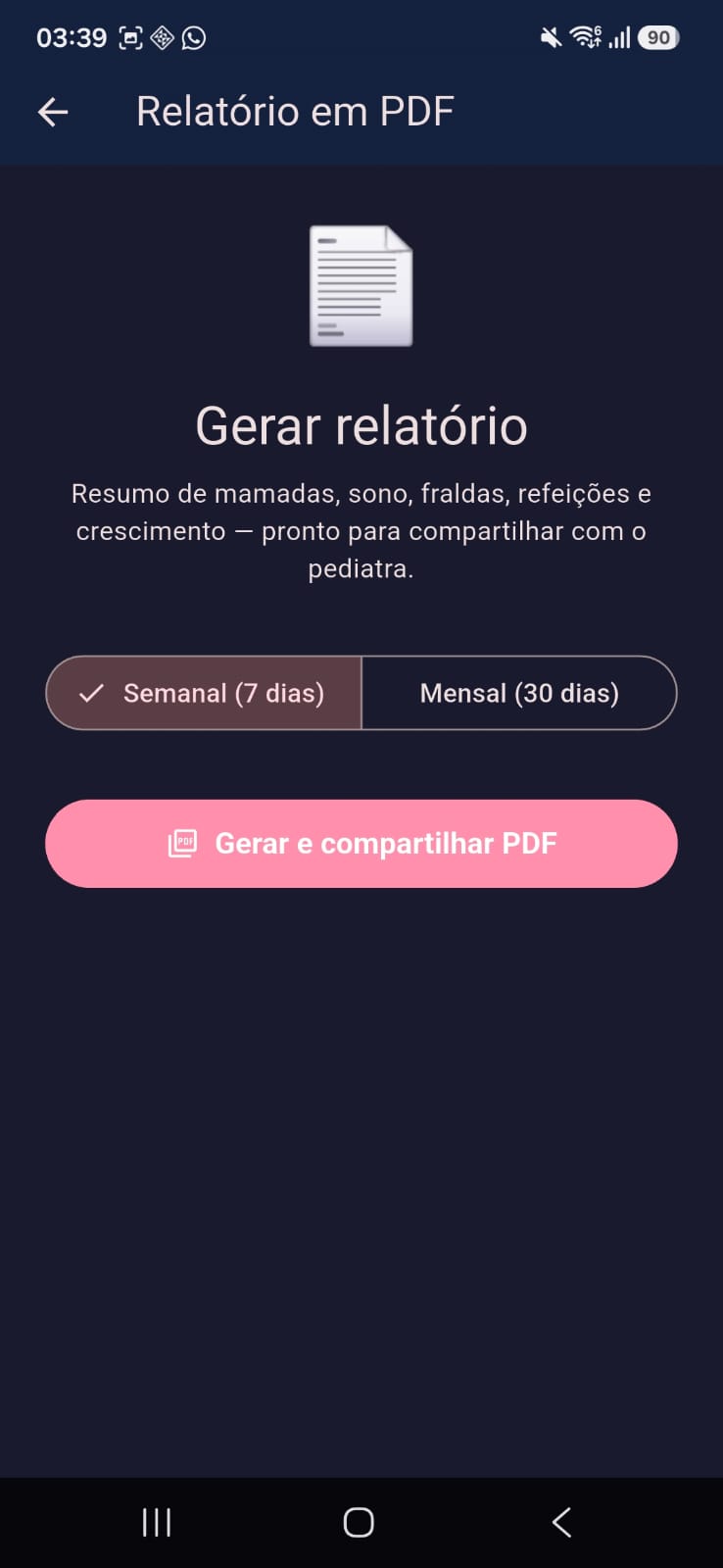
📄 Gerar relatório em PDF▾
- Em Configurações, toque no ícone de PDF 📄 ao lado do nome do bebê.
- Escolha o período: semanal (7 dias) ou mensal (30 dias).
- Toque em "Gerar e compartilhar PDF" — o resumo de mamadas, sono, fraldas, refeições e crescimento é montado na hora, pronto pra enviar ao pediatra.
Relatório em PDF é um recurso Premium.
👑 Assinar o Premium▾
- Toque no banner "Assine o Premium" na tela Início ou Configurações.
- Veja tudo que o Premium libera: bebês ilimitados, múltiplos cuidadores, relatórios em PDF, histórico completo e sem anúncios.
- Escolha o plano mensal ou anual e toque em "Assinar" — a cobrança é feita pela própria Google Play, e dá pra cancelar quando quiser.
🗑️ Excluir um registro▾
- Na lista de registros do dia (Mamadas, Sono, Refeições ou Fraldas), deslize o item para o lado.
- Toque em "Remover" na confirmação — essa ação não pode ser desfeita.
Deslize o registro na lista para revelar a opção de remover.
🚪 Sair do compartilhamento de um bebê▾
- Em Configurações, na lista "Meus bebês", os bebês que outra pessoa compartilhou com você aparecem com "🔗 Compartilhado por [nome]".
- Toque no ícone de saída ao lado do nome desse bebê e confirme.
- Você deixa de ver os dados desse bebê, mas pode ser convidado de novo a qualquer momento.
Ícone de saída ao lado de bebês compartilhados com você.