Cómo usar BabyTracker
Paso a paso con pantallas reales de la app. Toca cada elemento para abrirlo.
🔑 Crear tu cuenta▾
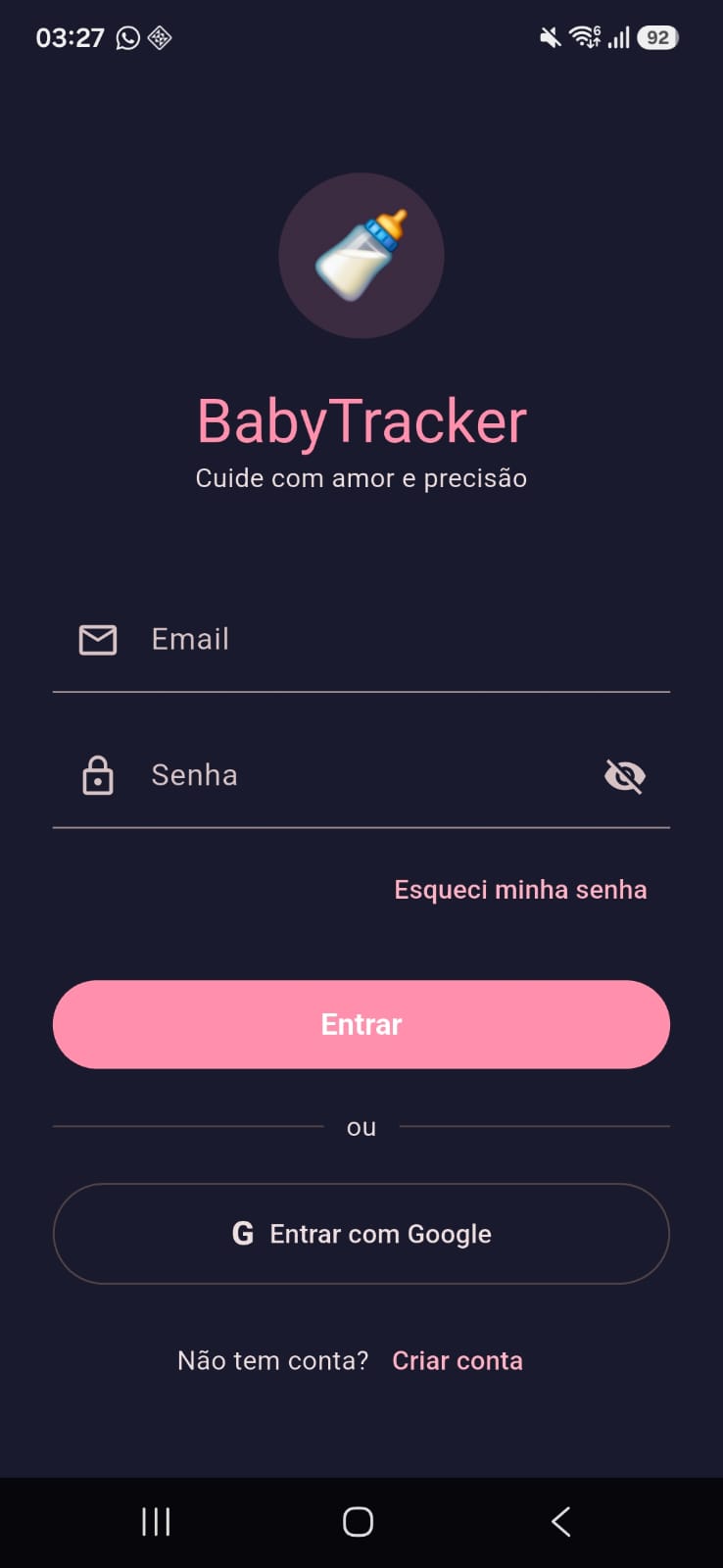
- Abre la app por primera vez — llegarás directamente a la pantalla de inicio de sesión.
- Toca "Crear cuenta" y completa nombre, email y contraseña, o
- Toca "Entrar con Google" para usar tu cuenta de Google directamente, sin necesidad de crear una contraseña.
👶 Registrar a tu primer bebé▾
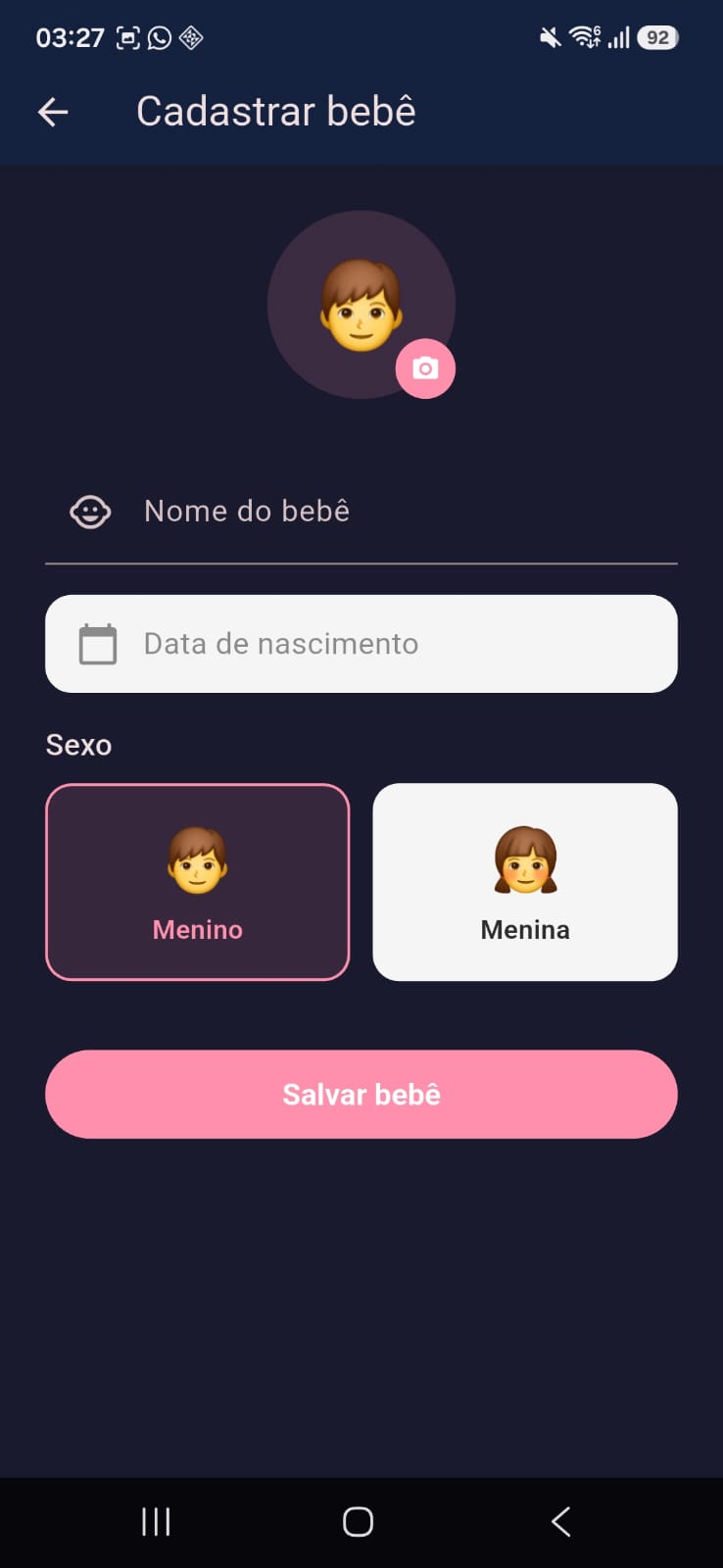
- Después de entrar, toca "Agregar bebé" (aparece en Inicio o en Configuración).
- Toca la foto para elegir una imagen, si quieres.
- Completa el nombre, la fecha de nacimiento y el sexo.
- Toca "Guardar bebé".
📝 Registrar tomas, sueño, comidas y pañales▾
🍼 Tomas
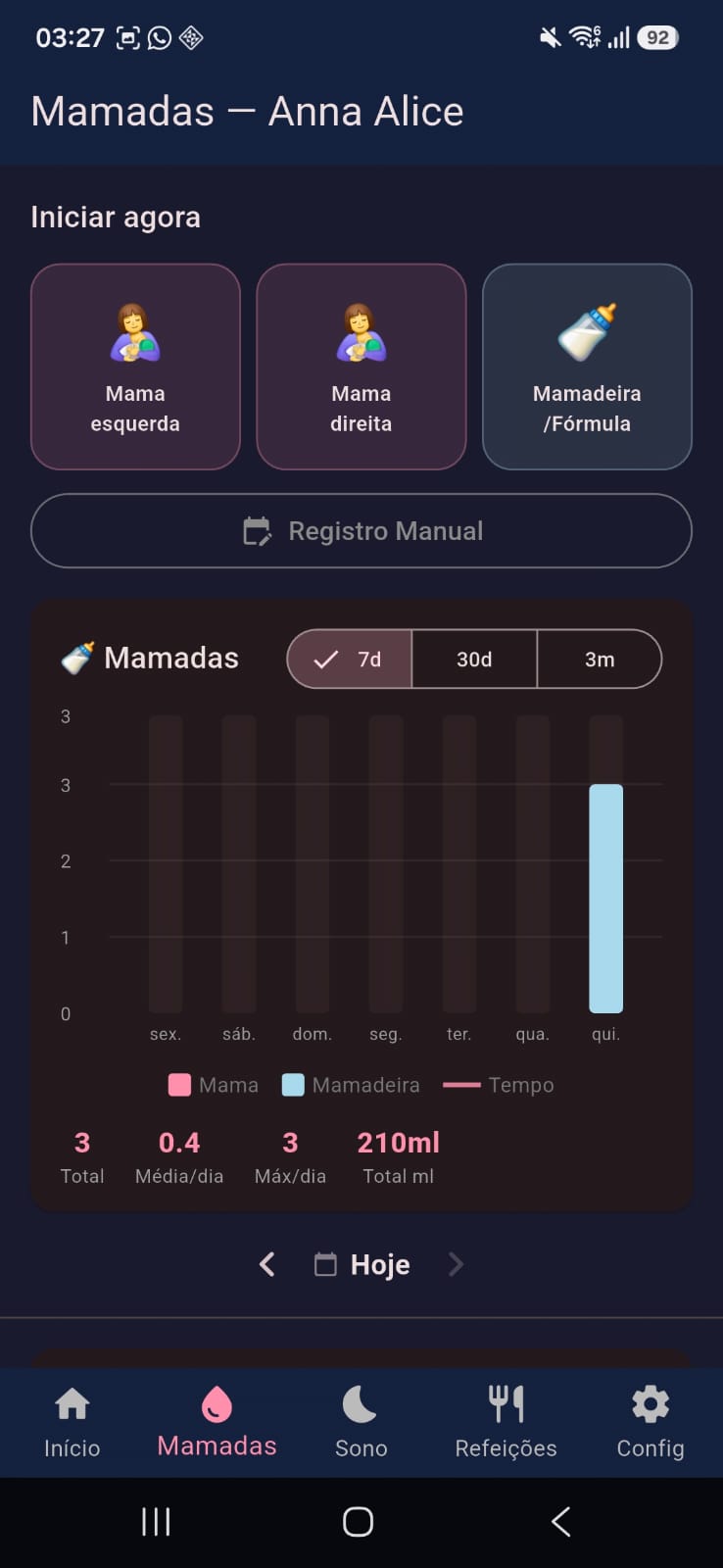
- En la pestaña Tomas, toca "Pecho izquierdo", "Pecho derecho" o "Biberón/Fórmula" para iniciar un cronómetro en el momento.
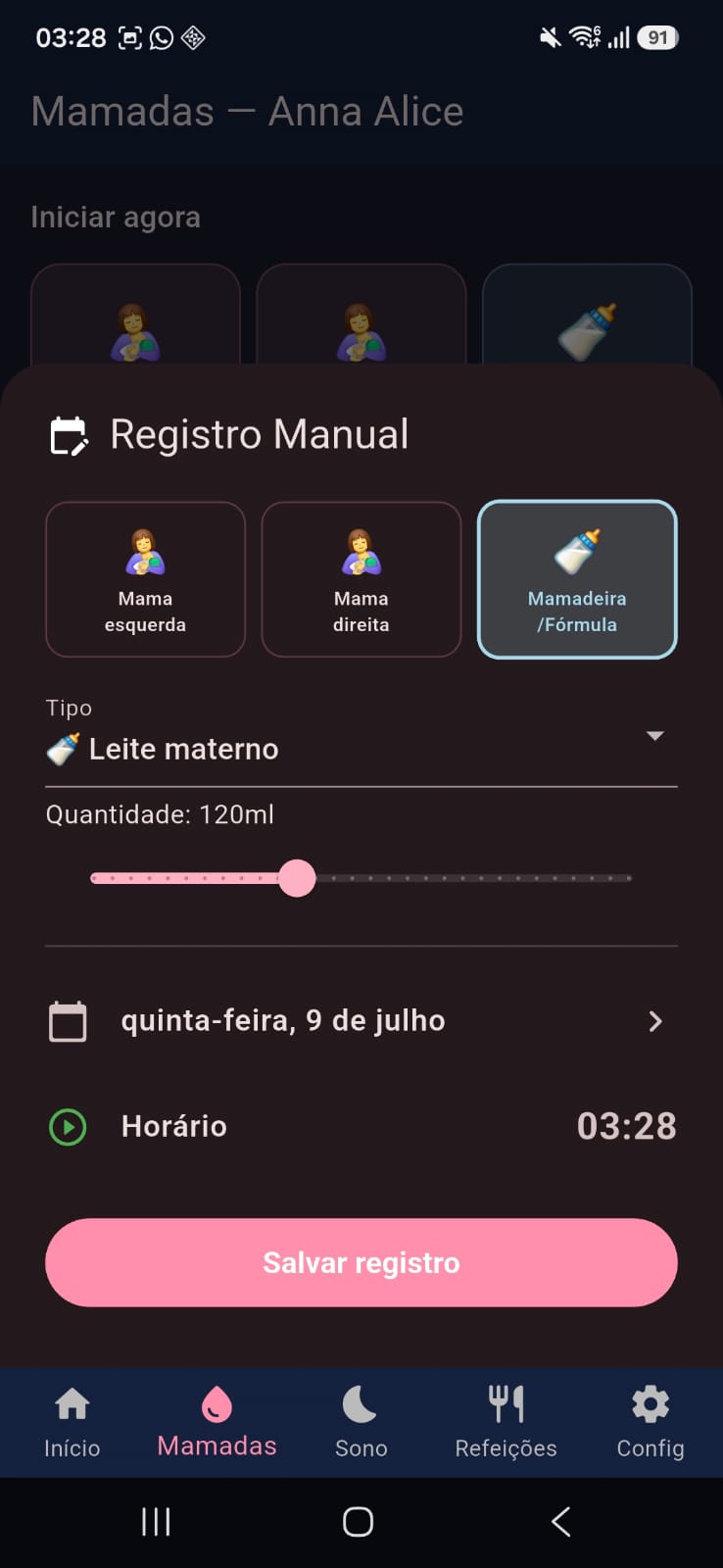
- O toca "Registro manual" para agregar una toma que ya ocurrió, eligiendo fecha, inicio y fin.
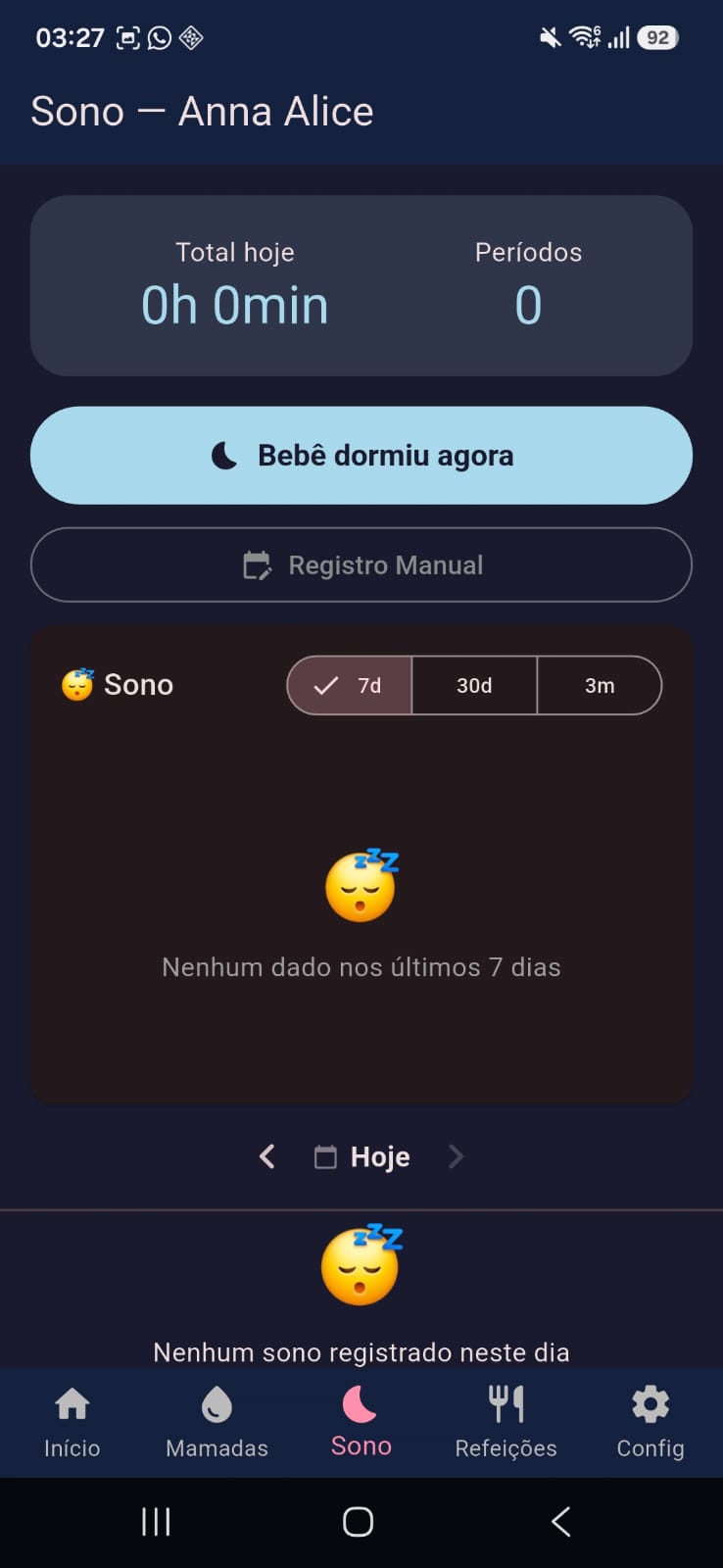
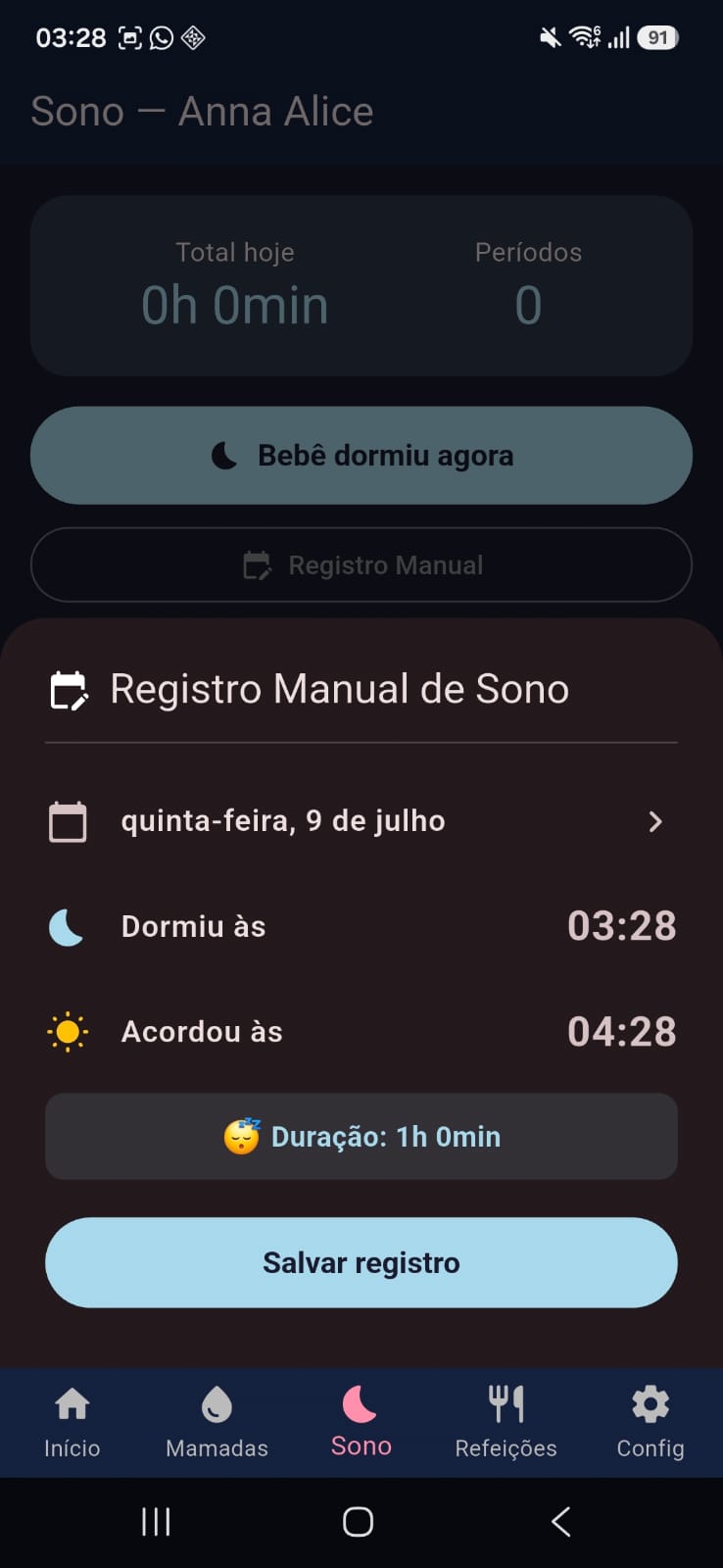
😴 Sueño
- En la pestaña Sueño, toca "El bebé se durmió ahora" para iniciar el cronómetro.
- O usa "Registro manual" para agregar un período de sueño que ya pasó.
🥦 Comidas
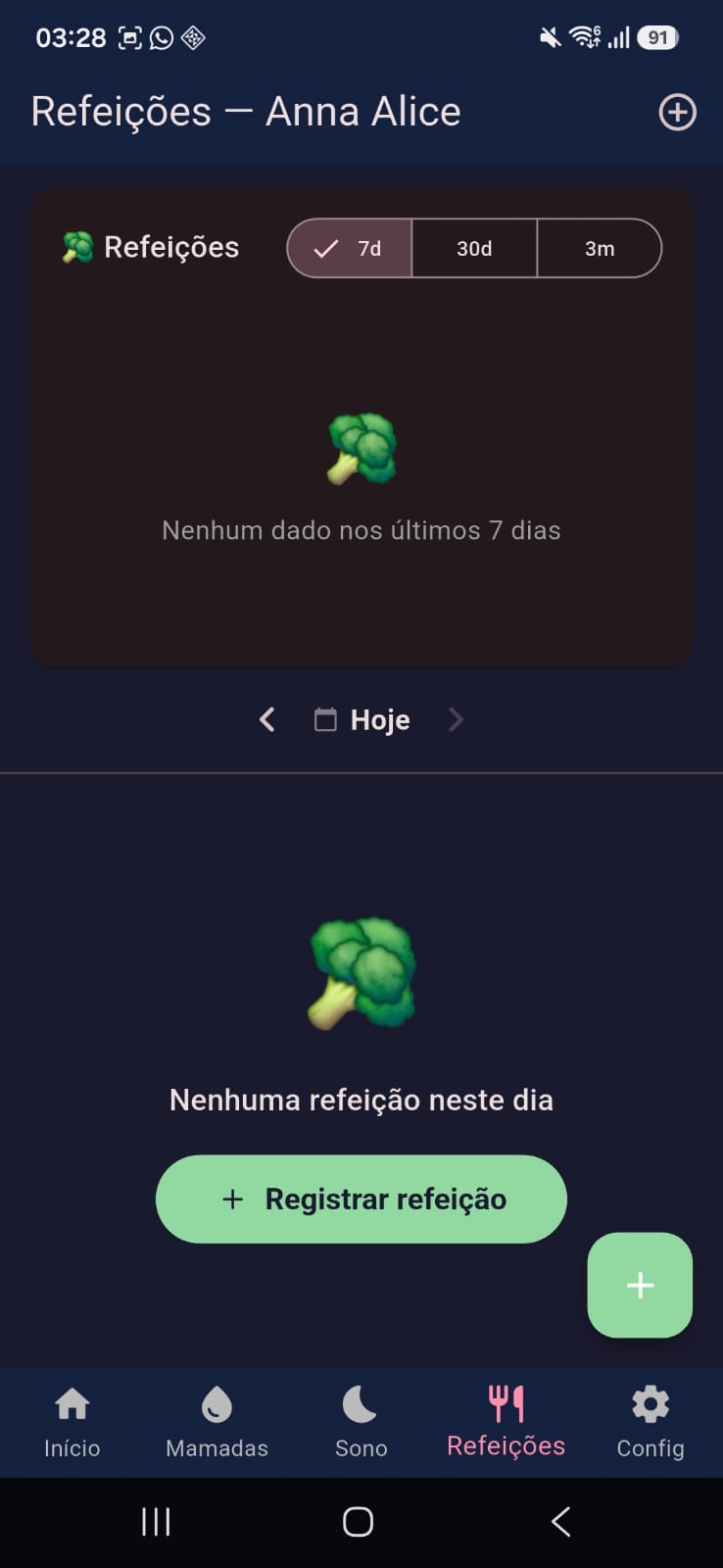
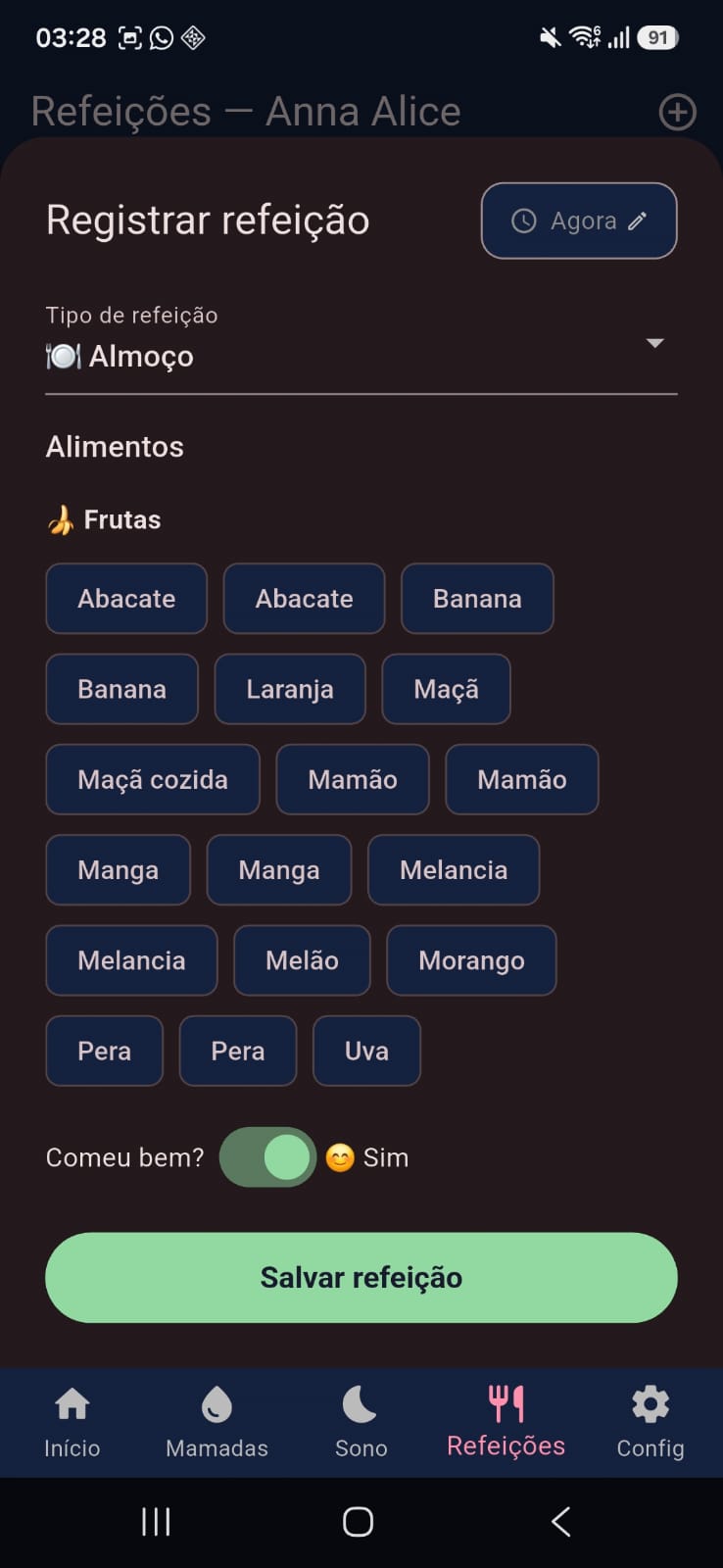
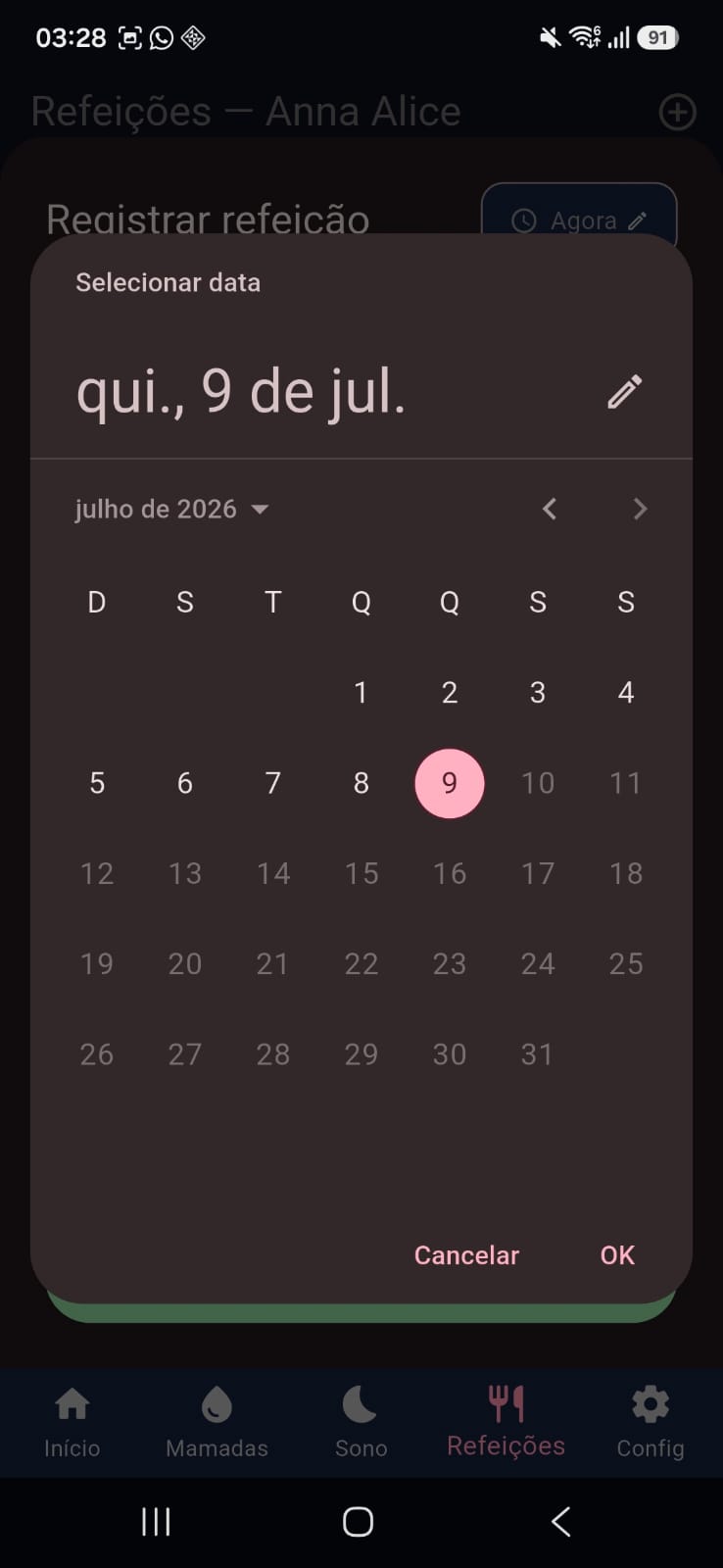
- En la pestaña Comidas, toca "Registrar comida".
- Elige el tipo (desayuno, almuerzo, etc.) y los alimentos ofrecidos.
- Marca si el bebé comió bien y, si es necesario, ajusta la fecha/hora.
🩲 Pañales
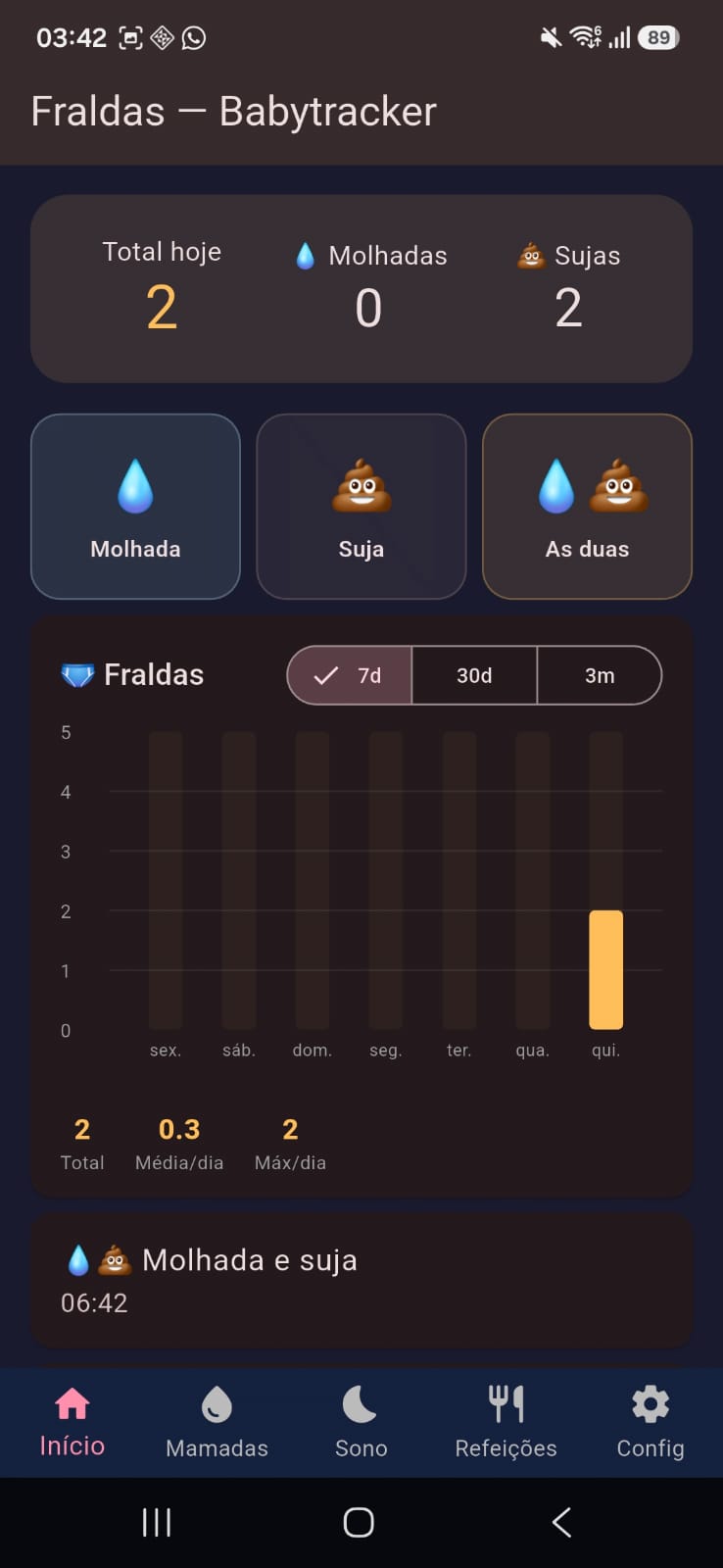
- En Inicio o en la pestaña de Pañales, toca "Mojado", "Sucio" o "Ambos" para registrar el cambio en el momento.
📊 Ver historial y gráficos▾
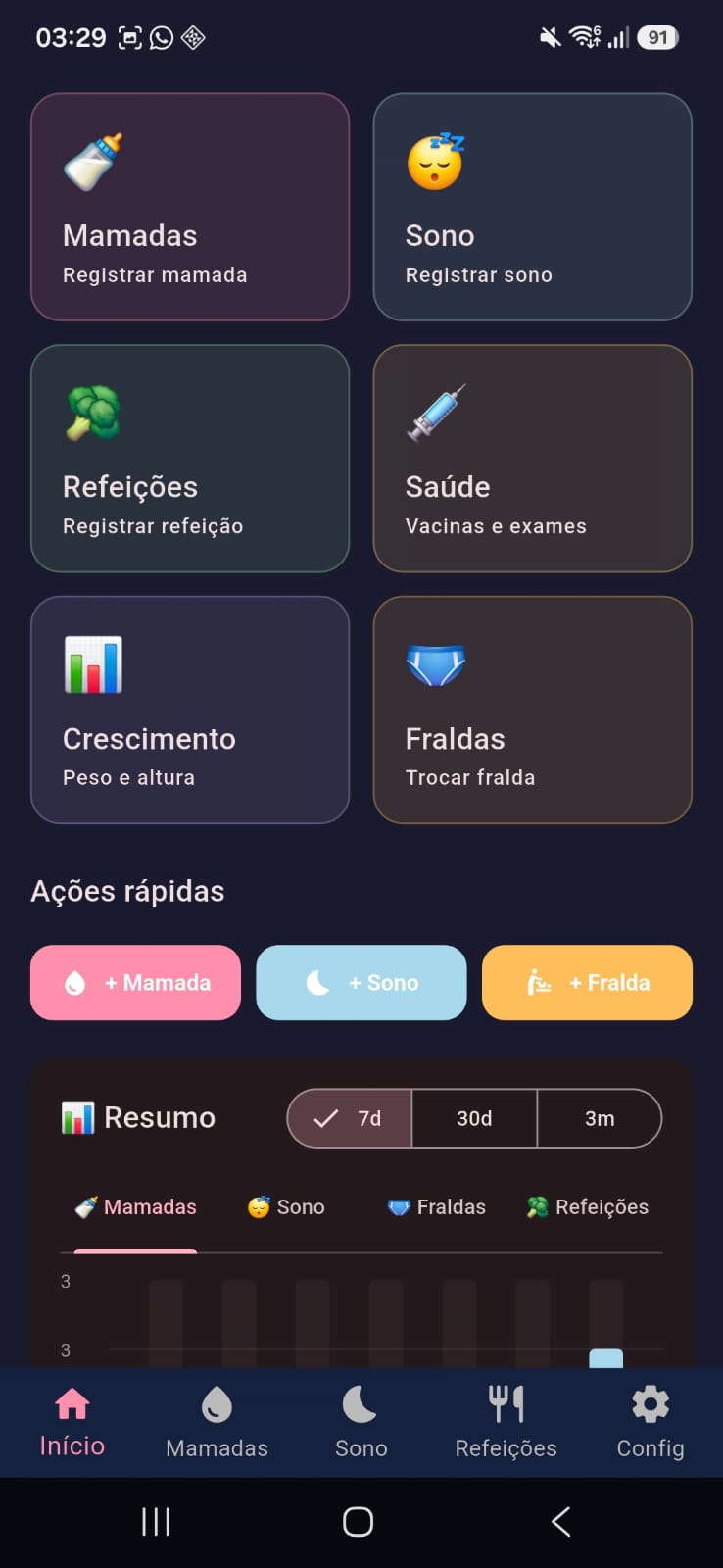
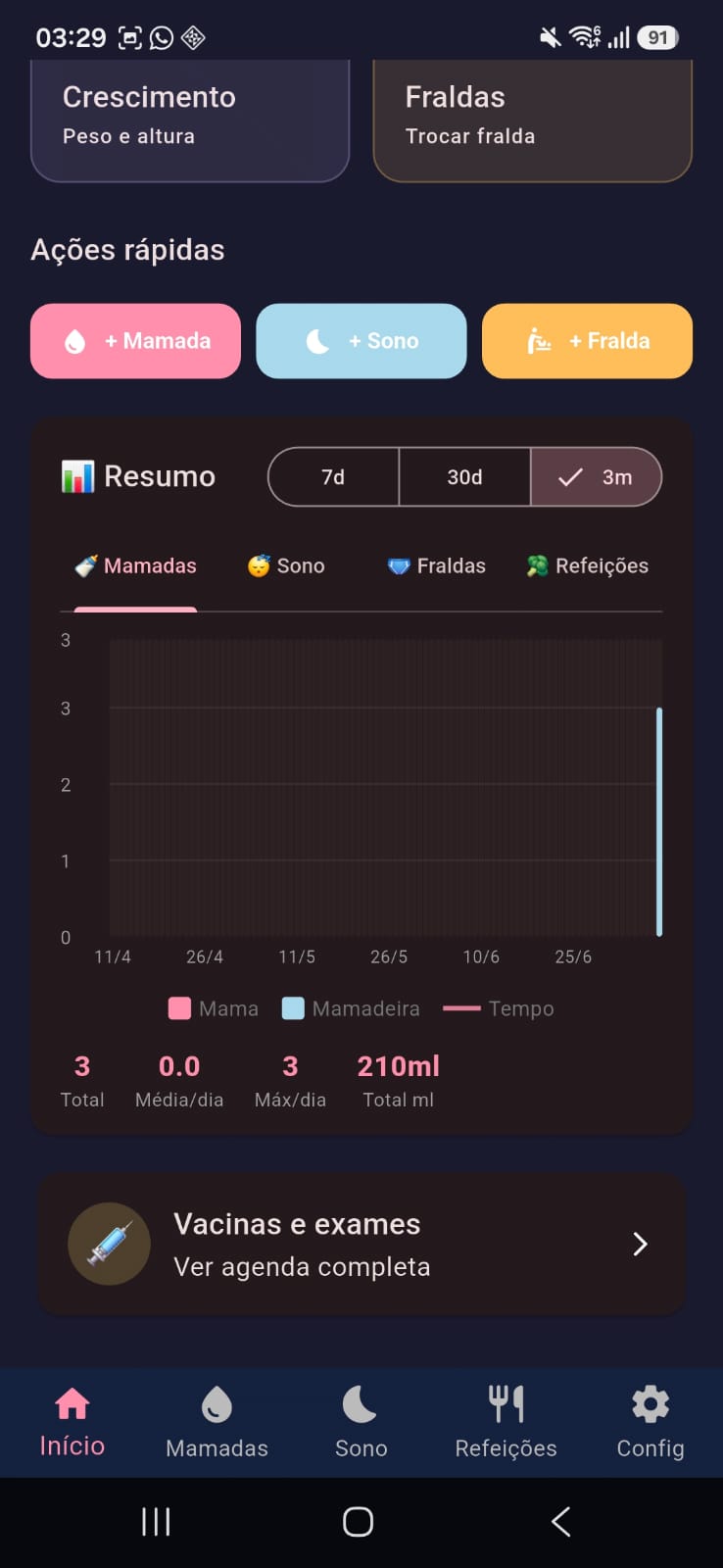
- La pantalla Inicio muestra accesos rápidos para todo, además de un resumen general del bebé seleccionado.
- Toca las pestañas 7d / 30d / 3m en el gráfico "Resumen" para cambiar el período.
- Dentro de cada pantalla (Tomas, Sueño, etc.) también hay un gráfico y el historial del día, con flechas para navegar entre fechas.
💉 Vacunas y exámenes▾
Vacunas
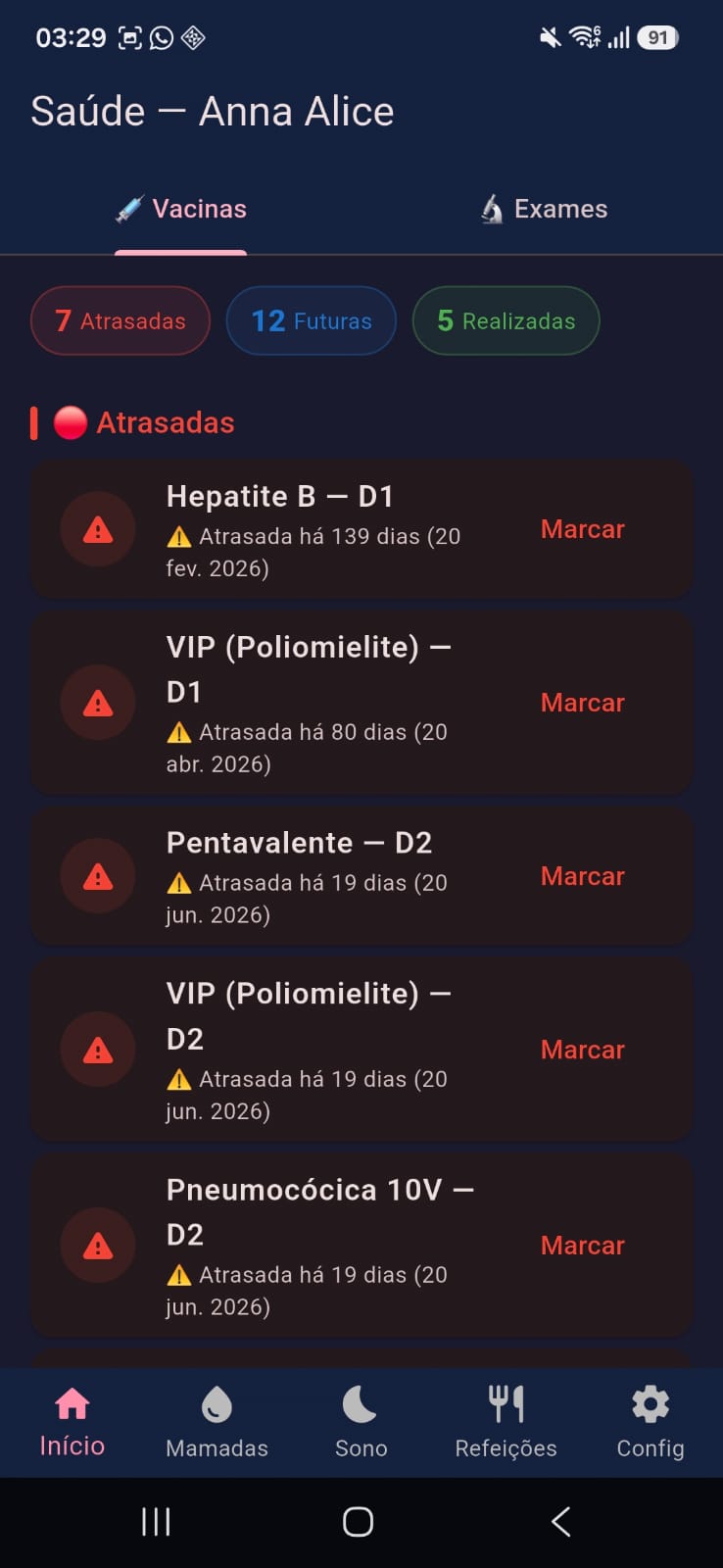
- En la pestaña Salud → Vacunas, el calendario del SUS (sistema público de salud de Brasil) ya viene preconfigurado, calculado según la edad del bebé.
- Toca "Marcar" al lado de una vacuna para registrar que fue aplicada.
- Recibes un aviso automático a las 9h el día de cada vacuna pendiente.
Exámenes
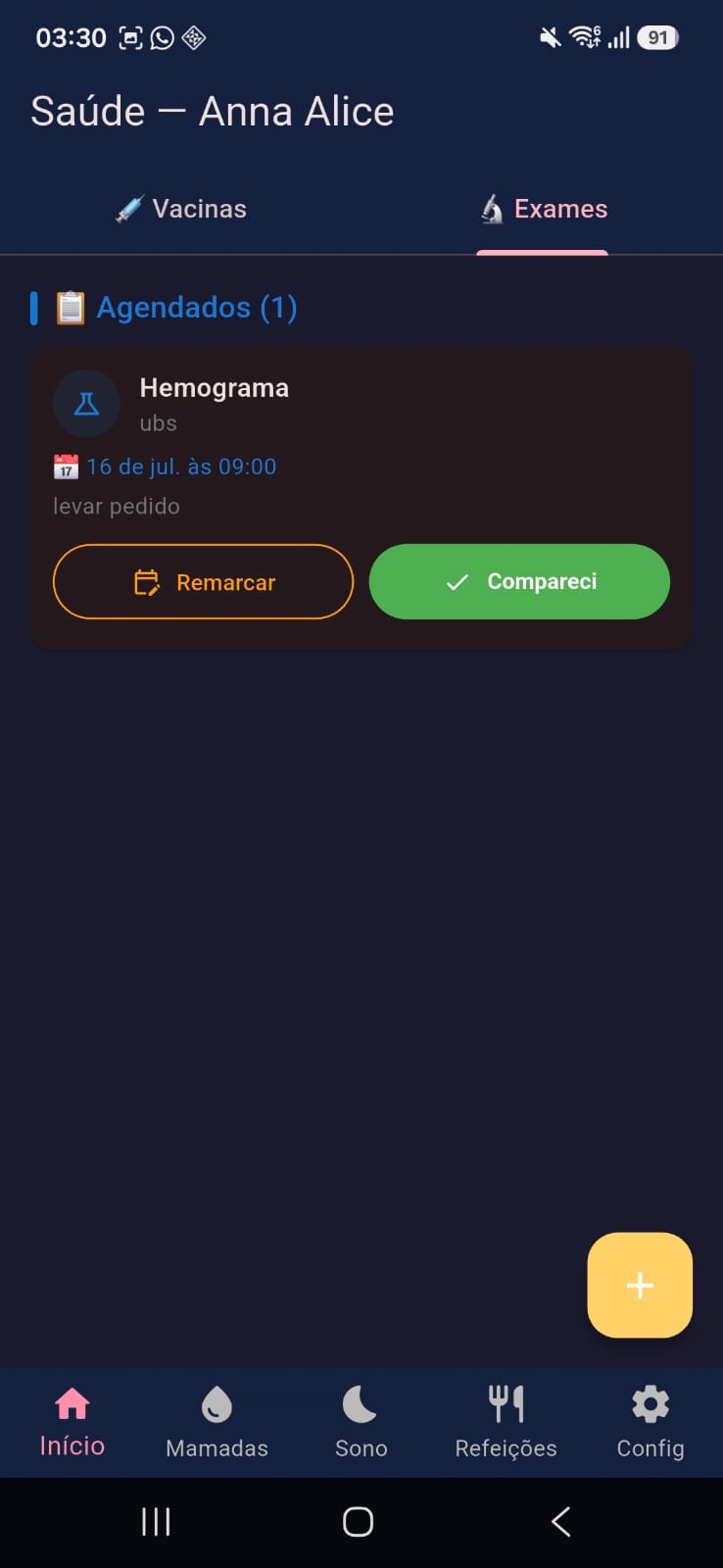
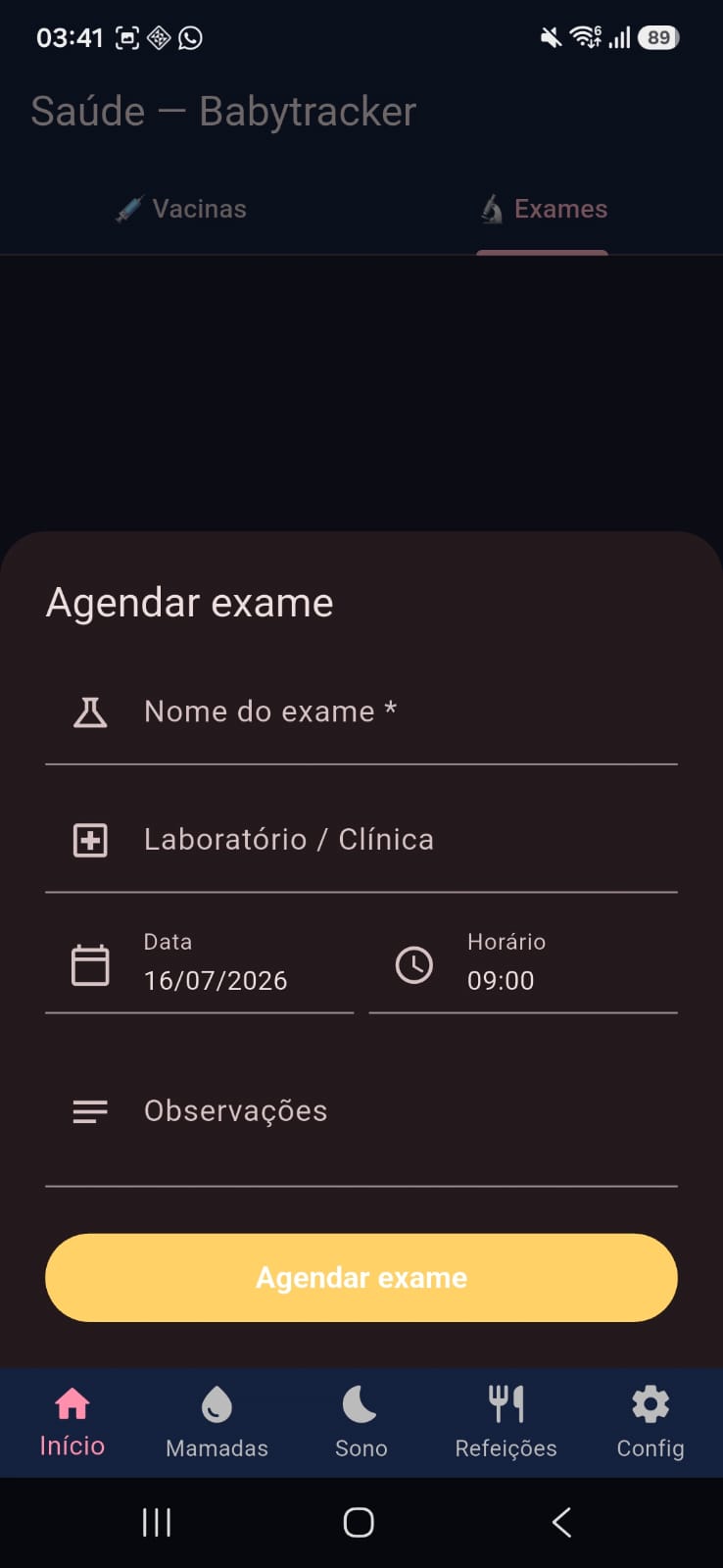
- En la pestaña Salud → Exámenes, toca "Programar examen".
- Completa el nombre, laboratorio, fecha y hora.
- Después de realizado, toca "Asistí" para marcarlo como completado, o "Reprogramar" para cambiar la fecha.
📏 Seguir el crecimiento▾
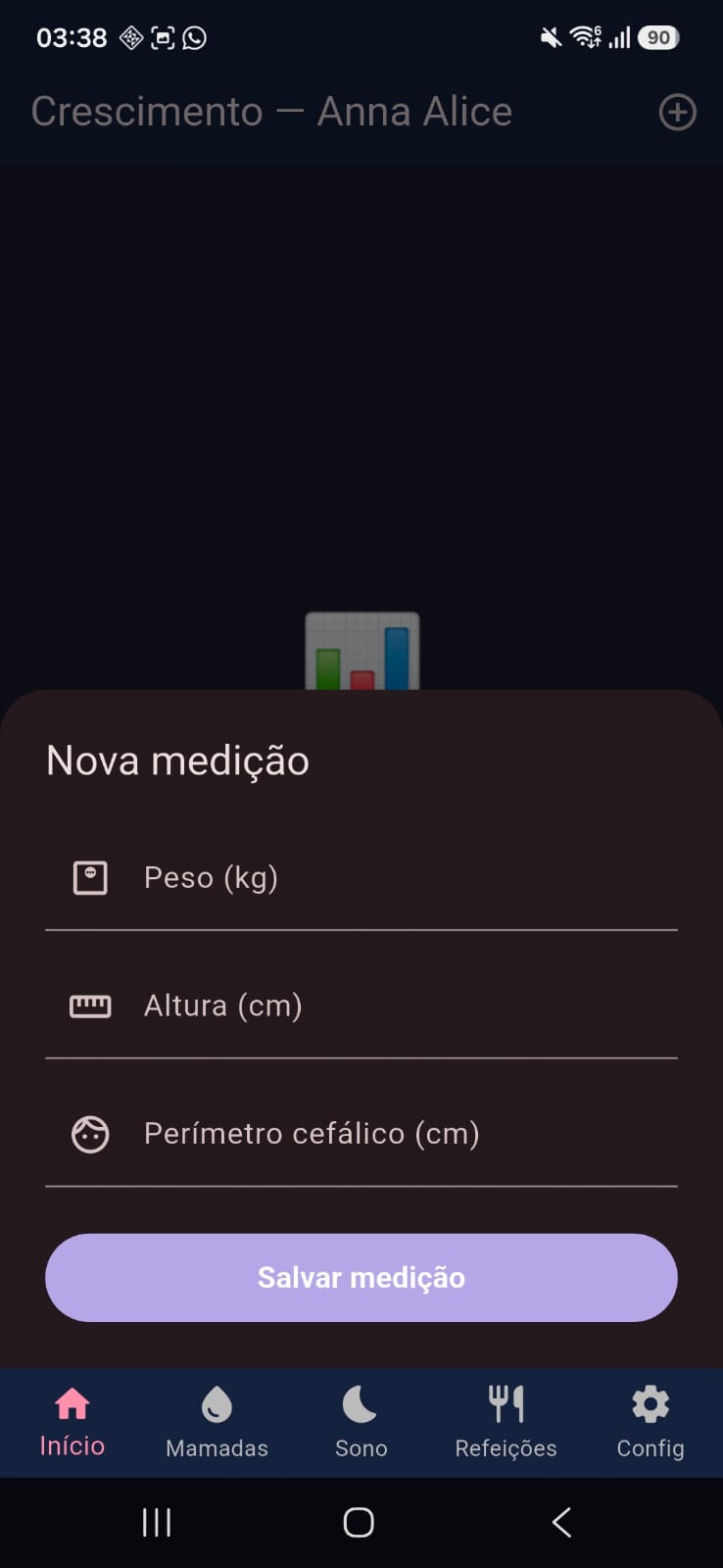
- En la pestaña Crecimiento, toca el + para agregar una nueva medición.
- Completa peso, talla y/o perímetro cefálico — no es necesario completar los tres.
- Toca "Guardar medición". El gráfico de evolución se actualiza automáticamente.
👨👩👧 Invitar a un cuidador▾
- Ve a Configuración y toca el ícono de personas 👥 al lado del nombre del bebé.
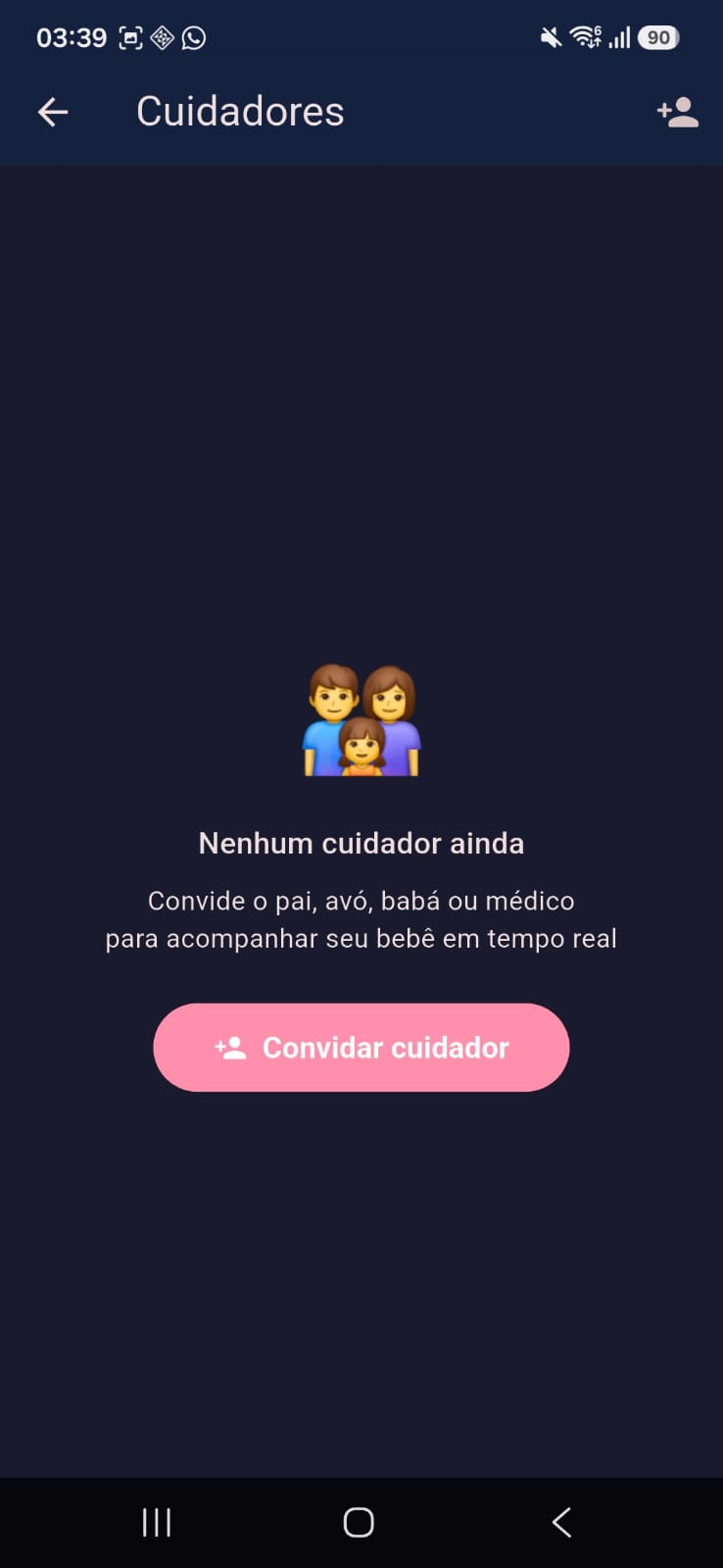
- Toca "Invitar cuidador" e ingresa el email de la persona (papá, abuela, niñera, pediatra...).
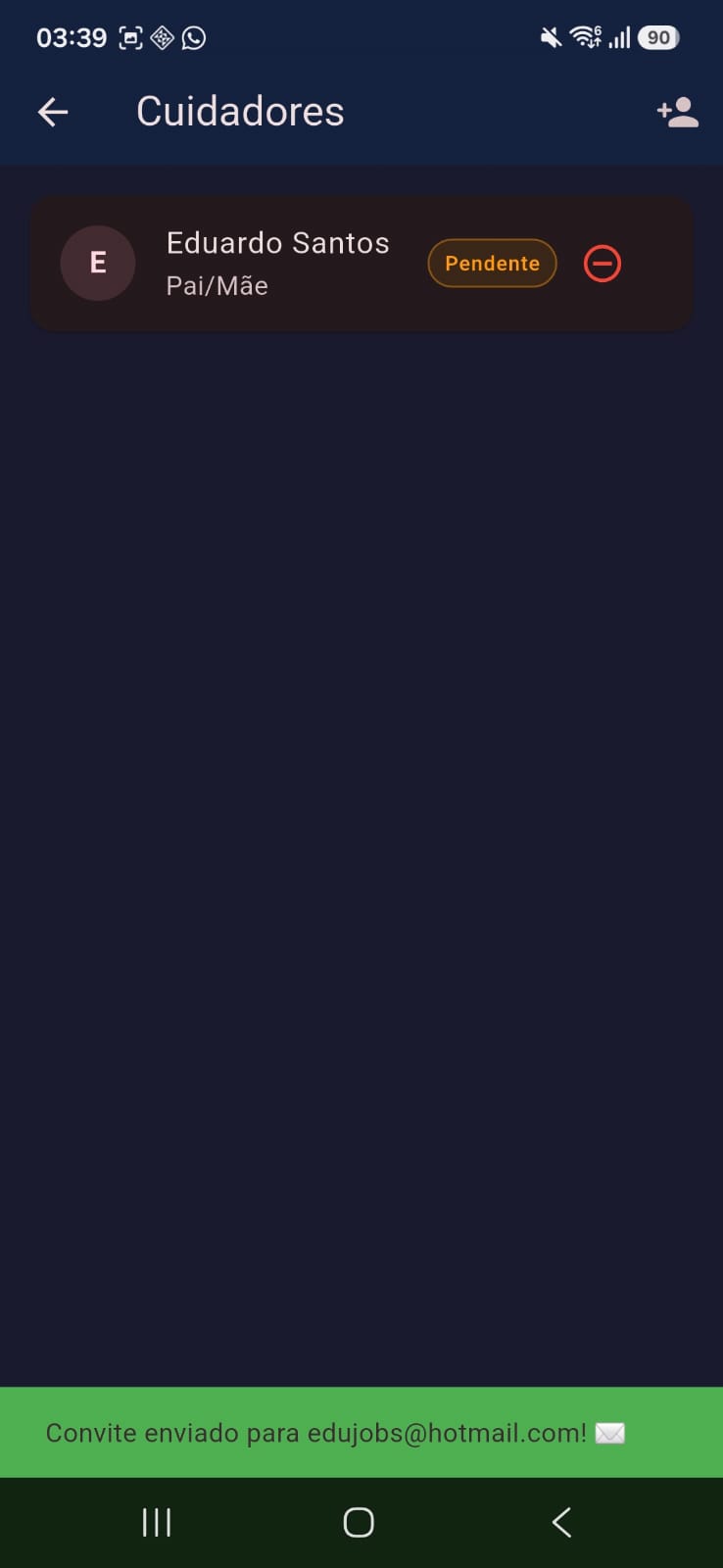
- Se envía una invitación por email. Mientras la persona no la acepte, aparecerá como "Pendiente".
Invitar cuidadores es una función Premium.
✉️ Aceptar una invitación de cuidador▾
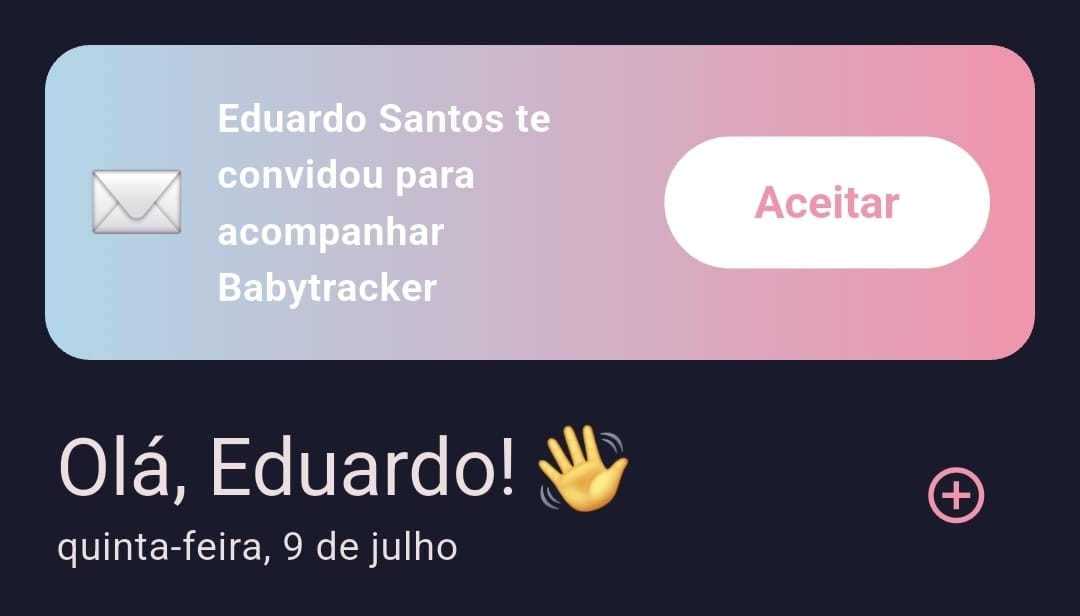
- Si alguien te invitó, aparecerá un aviso en la parte superior de tu pantalla Inicio en cuanto entres a la app.
- Toca "Aceptar" — listo, ya podrás ver y registrar datos de ese bebé también.
🔔 Activar avisos de actividad de los cuidadores▾
- En Configuración, debajo del nombre de cada bebé hay un interruptor "Avisar cuando otro cuidador registre".
- Con él activado, recibes una notificación en el celular cada vez que otra persona con acceso a ese bebé registre algo — incluso con la app cerrada.
- Cada persona (dueño o cuidador) activa o desactiva este aviso solo para sí misma.
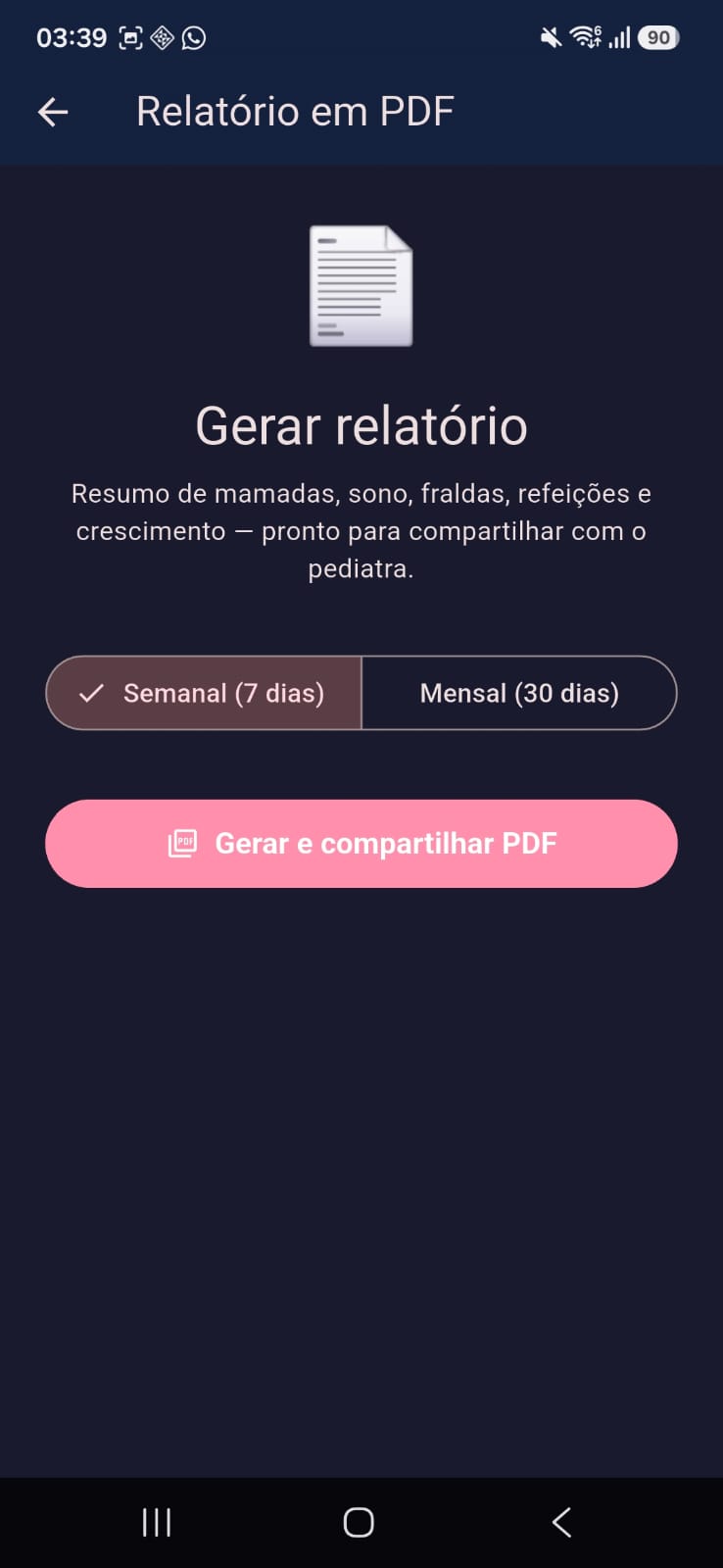
📄 Generar informe en PDF▾
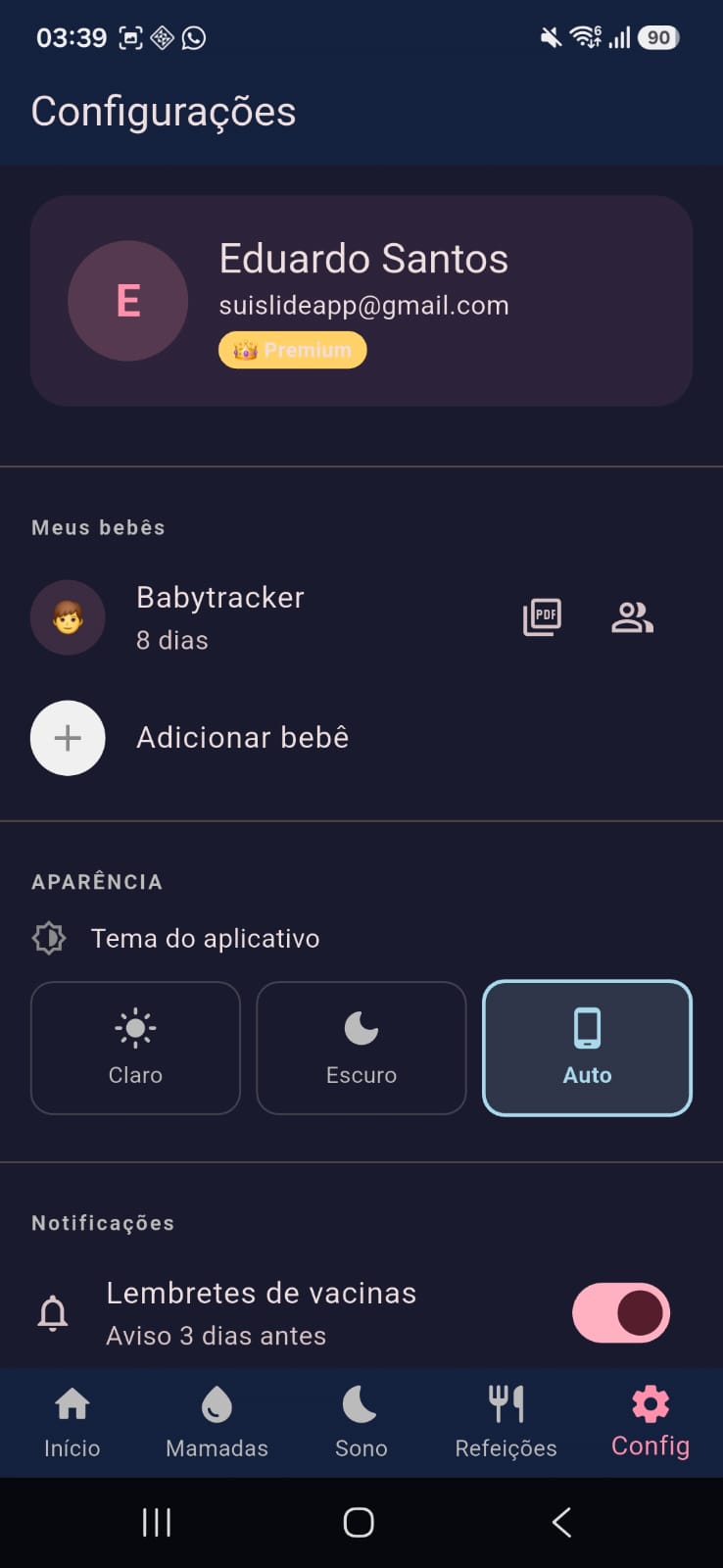
- En Configuración, toca el ícono de PDF 📄 al lado del nombre del bebé.
- Elige el período: semanal (7 días) o mensual (30 días).
- Toca "Generar y compartir PDF" — el resumen de tomas, sueño, pañales, comidas y crecimiento se genera al instante, listo para enviar al pediatra.
El informe en PDF es una función Premium.
👑 Suscribirse a Premium▾
- Toca el banner "Suscríbete a Premium" en la pantalla Inicio o Configuración.
- Descubre todo lo que Premium desbloquea: bebés ilimitados, múltiples cuidadores, informes en PDF, historial completo y sin anuncios.
- Elige el plan mensual o anual y toca "Suscribirse" — el cobro se realiza a través de Google Play, y puedes cancelar cuando quieras.
🗑️ Eliminar un registro▾
- En la lista de registros del día (Tomas, Sueño, Comidas o Pañales), desliza el elemento hacia un lado.
- Toca "Eliminar" en la confirmación — esta acción no se puede deshacer.
Desliza el registro en la lista para revelar la opción de eliminar.
🚪 Salir del bebé compartido▾
- En Configuración, en la lista "Mis bebés", los bebés que otra persona compartió contigo aparecen con "🔗 Compartido por [nombre]".
- Toca el ícono de salida al lado del nombre de ese bebé y confirma.
- Dejarás de ver los datos de ese bebé, pero puedes ser invitado de nuevo en cualquier momento.
Ícono de salida al lado de bebés compartidos contigo.